Les Gemini Gems sont des personas IA personnalisées. Vous rédigez des instructions une seule fois (« tu es mon partenaire de code », « tu es mon éditeur de texte ») et Gemini s'en souvient dans chaque conversation avec ce Gem. Joindre des documents est facultatif, et un Gem répondra quand même à partir de ses connaissances générales d'entraînement si vous n'en ajoutez aucun.
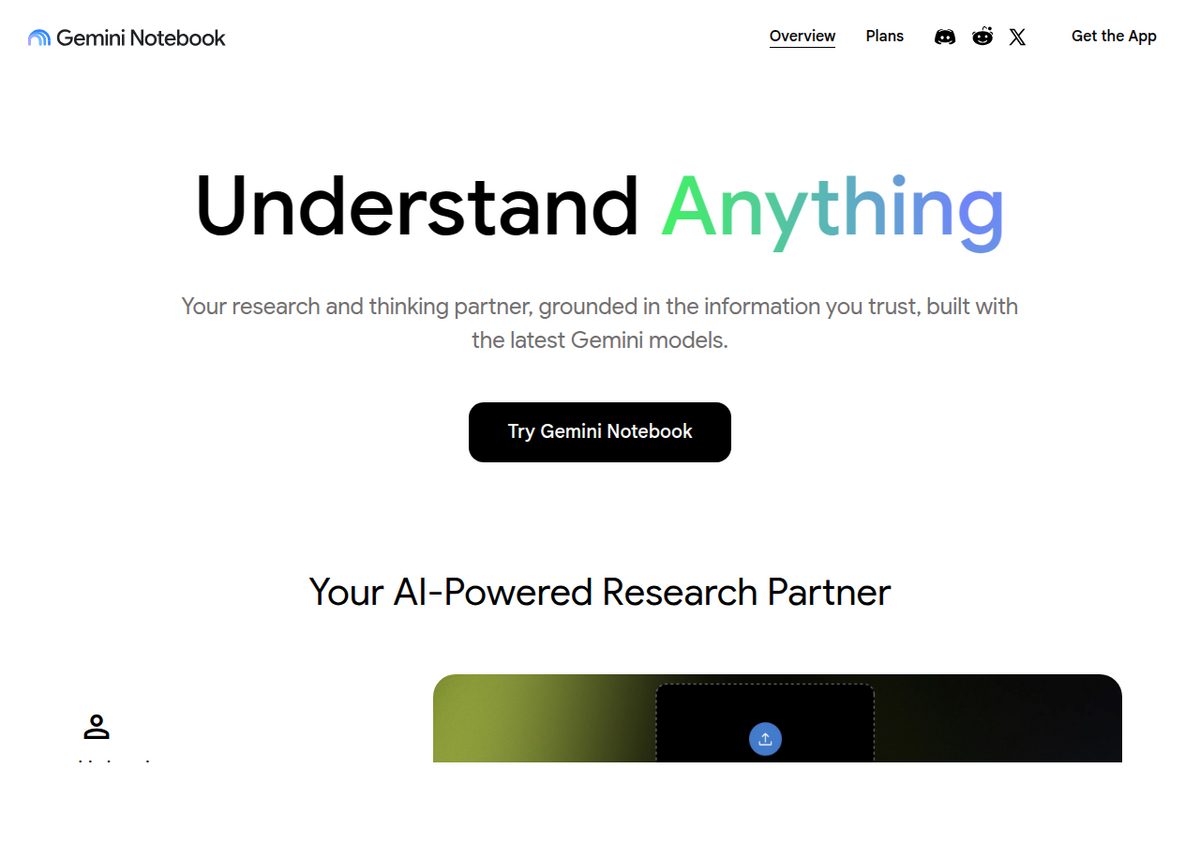
Gemini Notebook (anciennement NotebookLM) est un outil de recherche ancré dans les sources. Ajouter des documents est obligatoire (impossible de l'utiliser sans sources), et il est conçu pour répondre strictement à partir de ce que vous lui avez fourni, avec une citation renvoyant au passage exact, plutôt qu'à partir de connaissances générales.
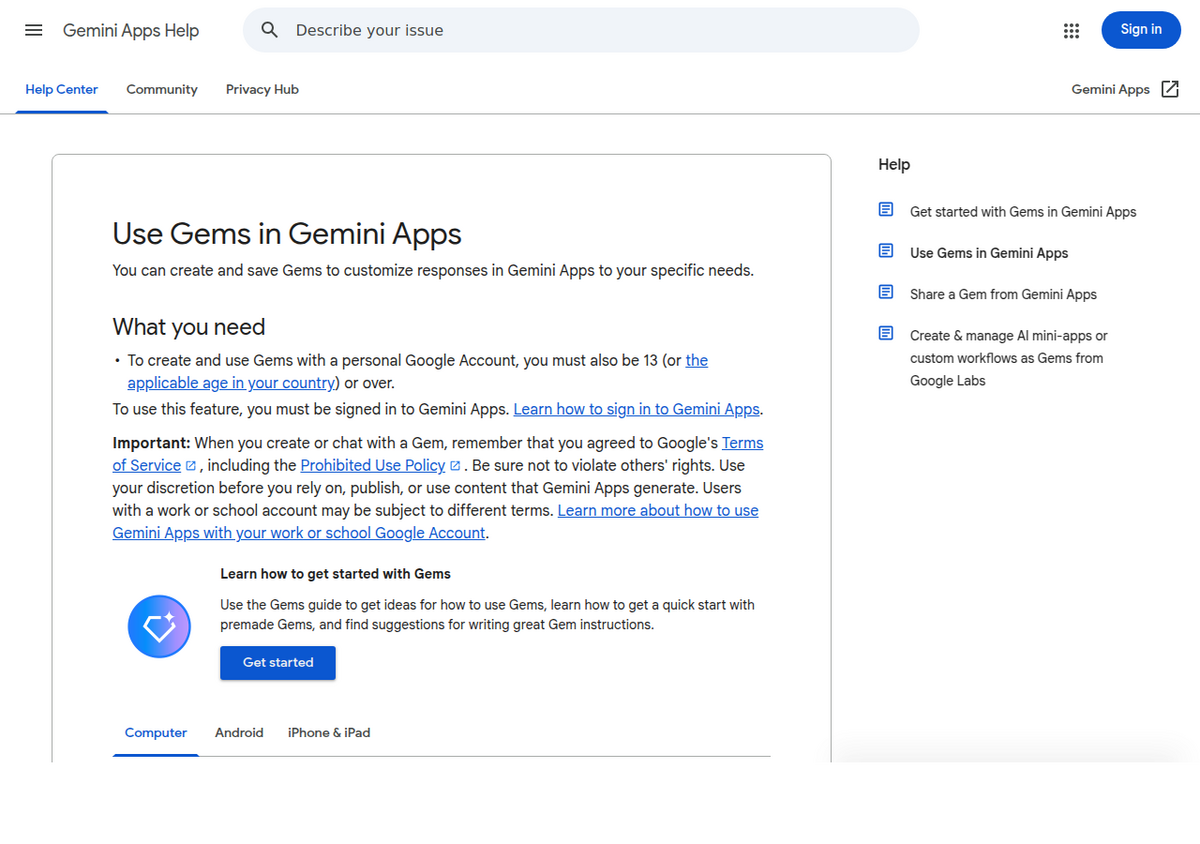
Vous pouvez les connecter. Depuis une mise à jour documentée de 2026, le sélecteur de fichiers de Gemini pour les Gems inclut une option « Notebooks » aux côtés de Google Drive et des fichiers locaux, permettant à un Gem de puiser dans tout un notebook Gemini Notebook comme partie de sa base de connaissances, confirmé directement sur la propre page d'aide Gems de Google.
Aucun des deux n'a de plafond de fichiers publié spécifique aux Gems. Les Gems héritent de la limite générale de téléversement du chat Gemini (10 fichiers par requête, 100 Mo chacun), un plafond plus restreint et moins structuré que les propres limites de sources par plan de Gemini Notebook (50 à 600 sources par notebook). Cette asymétrie est la vraie différence pratique derrière le discours marketing.
Ce qu'est réellement un Gemini Gem
Un Gem est la version Gemini d'un chatbot personnalisé sauvegardé, la même idée de base qu'un GPT personnalisé. Vous rédigez un jeu d'instructions une seule fois (une personnalité, une tâche, un ton, un format), vous l'enregistrez, et chaque nouvelle conversation avec ce Gem démarre à partir de ces instructions plutôt que d'une session Gemini vierge. Le centre d'aide de Google structure les bonnes instructions autour de quatre piliers : Persona (qui est le Gem), Tâche (ce qu'il fait), Contexte (ce qu'il doit savoir en arrière-plan), et Format (comment il doit répondre). Vous pouvez éventuellement téléverser des fichiers, depuis votre appareil, Google Drive, des dépôts de code, ou (comme détaillé plus bas) un notebook Gemini Notebook, pour donner à un Gem une matière de référence spécifique. Mais cette étape est facultative. Posez une question à un Gem tout neuf sans aucun fichier joint, et il répondra quand même, en puisant dans les connaissances générales d'entraînement de Gemini, exactement comme le ferait Gemini de base.
Cette optionnalité est l'élément le plus important à comprendre sur les Gems, et c'est aussi là qu'ils peuvent dérailler si vous attendez d'eux l'ancrage strict d'un Notebook. Dans une comparaison pratique publiée sur LinkedIn, le consultant Mikael Klambro a téléversé le même PDF dans Gemini, un Gem, et NotebookLM, puis posé des questions à la fois dans et hors du périmètre du document. Le Gem a répondu quand même à des questions hors du contenu réel du document, comblant les lacunes avec des connaissances générales, tandis que NotebookLM a correctement refusé. Si vous avez besoin d'un outil capable de dire « ce n'est pas dans mes sources » plutôt que de deviner, un Gem avec un fichier joint n'est pas un substitut à un outil réellement verrouillé sur ses sources. C'est une persona avec un contexte facultatif, pas un moteur de citations.
Ce qu'est réellement Gemini Notebook (NotebookLM)
Gemini Notebook, le produit que Google a renommé depuis NotebookLM en juillet 2026, fonctionne dans le sens inverse. Impossible de sauter l'étape des sources : un notebook auquel rien n'a été ajouté n'a rien à quoi répondre. Chaque réponse est générée uniquement à partir des documents, liens ou médias que vous avez explicitement ajoutés, et chaque affirmation s'accompagne d'une citation cliquable renvoyant directement au passage dont elle provient. Il n'existe pas de mode « demande-moi n'importe quoi » ; toute la conception repose sur la confiance accordée à un ensemble de matière borné plutôt qu'aux connaissances générales du modèle. C'est pourquoi il existe en tant que produit séparé plutôt que d'être un simple Gem : la contrainte est la fonctionnalité, pas une limitation à contourner.
Les deux, côte à côte
Gemini Gems                          Gemini Notebook (NotebookLM)
-----------------------------------------------------------------------
Adding documents: optional            Adding documents: required
Answers from: instructions + general  Answers from: only your sources
  training knowledge                    (retrieval-grounded)
Citations: none                       Citations: every claim, clickable,
                                         traces to a source passage
Knowledge limit: general Gemini       Knowledge limit: 50-600 sources
  chat-upload cap (10 files/prompt,     per notebook depending on plan
  100MB each) - no Gem-specific cap     (Standard/Plus/Pro/Ultra tiers)
Best for: a repeatable persona or      Best for: research where every
  workflow ("my coding partner,"        answer must be traceable to a
  "my writing editor")                  specific document you chose
Hallucination risk: higher (can       Hallucination risk: lower by
  answer beyond attached files)         design (refuses ungrounded
                                         answers more consistently)
Audio/Video Overviews: no             Audio/Video Overviews: yes
La ligne sur la limite de fichiers mérite un second regard, car c'est le chiffre que la plupart des comparatifs se trompent ou omettent. Les pages d'aide Gems de Google n'énoncent jamais de plafond de fichiers de connaissance spécifique aux Gems ; elles renvoient à la page générale des limites de téléversement de Gemini, qui plafonne tout tour de conversation (Gem ou non) à 10 fichiers, 100 Mo chacun pour la plupart des types de fichiers, avec des limites de durée séparées pour la vidéo et l'audio. Autrement dit, la « base de connaissances » d'un Gem n'est pas une bibliothèque persistante et extensible comme l'est un notebook Gemini Notebook. Elle est bornée par le même plafond qu'un simple téléversement Gemini ordinaire. Les plafonds de sources de Gemini Notebook, à l'inverse, sont spécifiques à chaque palier et explicitement définis par notebook : 50 sources sur le palier gratuit Standard, 100 sur Plus, 300 sur Pro, 500 sur Ultra 20 To, et 600 sur Ultra 30 To, chaque notebook étant suivi séparément. Si vous choisissez un outil parce que vous devez conserver un ensemble de documents volumineux et croissant, c'est cette différence structurelle, pas le discours marketing, qui tranche vraiment.
L'astuce que la plupart des guides passent sous silence : mettre un Notebook dans un Gem
Depuis une mise à jour de 2026, l'écran de création de Gem de Gemini comporte un sélecteur de fichiers avec une option « Notebooks », confirmée directement sur la propre page d'aide de Google : « Pour ajouter un notebook NotebookLM : cliquez sur Plus de téléversements puis Notebooks. » En pratique, ça veut dire que vous pouvez constituer un ensemble de documents une seule fois dans Gemini Notebook, là où l'ancrage aux sources et la vérification des citations se produisent réellement, puis attacher ce notebook entier à un Gem afin que celui-ci puisse s'y référer dans chaque conversation sans que vous ayez à retéléverser des fichiers à chaque fois.
Une façon concrète d'utiliser ça : construisez un Gem « Tuteur de cours », puis attachez un notebook Gemini Notebook distinct pour chaque matière que vous étudiez, chacun bâti à partir de vos diapositives de cours, lectures et notes réelles. Le Gem porte la personnalité et les instructions constantes (« interroge-moi, ne te contente pas de résumer », « explique comme si j'étais nouveau sur ce sujet »), tandis que chaque notebook attaché fournit la matière spécifique à la matière, ancrée dans les sources. XDA-Developers a rapporté avoir testé ce flux de travail en liant sept notebooks distincts à la base de connaissances d'un seul Gem sans rencontrer de mur apparent, bien que ni la documentation de Google ni aucune source que nous ayons pu vérifier ne précise si les notebooks attachés comptent dans le même plafond de 10 fichiers qui régit les téléversements ordinaires, ou sont suivis séparément. Considérez cela comme une question ouverte à tester vous-même plutôt qu'une garantie documentée, et ne construisez pas un flux de travail qui repose sur un comportement non documenté restant stable.
Une vraie limite : ça ne fonctionne pas si le Gem est partagé
Il existe une véritable limitation enfouie dans les propres forums d'assistance de Google qu'aucun guide comparatif que nous avons trouvé ne mentionne : un notebook NotebookLM/Gemini Notebook ne peut être attaché qu'à un Gem que vous ne partagez avec personne d'autre. Un fil de la communauté Gemini Apps rapporte exactement cela : une fois qu'un Gem est partagé, l'option d'attachement de notebook cesse d'être disponible pour lui. Si vous construisez le flux de travail combiné Gem-plus-Notebook décrit plus haut pour une équipe ou une classe plutôt qu'un usage solo, testez d'abord l'étape de partage, car la fonctionnalité qui rend cette combinaison utile peut disparaître silencieusement dès l'instant où vous essayez de partager le résultat.
La limite générale de téléversement de 10 fichiers, 100 Mo qui régit la base de connaissances d'un Gem comporte aussi des sous-limites plus précises à connaître avant de bâtir un plan autour d'elle : les fichiers vidéo sont plafonnés à 5 minutes de durée totale sur le palier gratuit, extensible à 1 heure sur Google AI Pro ou Ultra ; l'audio est plafonné à 10 minutes, extensible à 3 heures sur Pro ou Ultra ; un seul dossier de code ou dépôt GitHub peut contenir jusqu'à 5 000 fichiers pour un total de 100 Mo ; et une archive ZIP peut contenir jusqu'à 10 fichiers et 100 Mo, mais ne peut pas contenir de vidéo ou d'audio du tout. Aucune de ces sous-limites n'est spécifique aux Gems non plus, ce sont les mêmes règles générales de téléversement Gemini qu'un Gem hérite, ce qui est le schéma à retenir : chaque fois que vous heurtez un mur qui semble arbitraire à l'intérieur d'un Gem, il s'agit très probablement d'une limite générale Gemini que vous rencontreriez aussi dans une conversation ordinaire, pas d'une restriction que Google aurait imposée spécifiquement aux Gems.
Un troisième produit ajoute de la confusion, pas moins
Google a ajouté un troisième produit qui se chevauche en avril 2026 : Notebooks in Gemini, un espace d'organisation de projets à l'intérieur de l'application de chat Gemini classique, pour regrouper conversations, fichiers et instructions personnalisées par projet. Il se synchronise automatiquement et dans les deux sens avec l'application autonome Gemini Notebook (ajoutez une source à un endroit et elle apparaît à l'autre), mais il ne peut pas générer les sorties Studio propres à Gemini Notebook (Audio Overviews, Video Overviews, cartes mentales, infographies) depuis la vue de l'application Gemini. Ce n'est ni un Gem ni le Gemini Notebook autonome ; c'est un espace de travail qui partage des données avec l'application autonome tout en vivant dans une interface différente. Si un comparatif que vous lisez ne mentionne que deux de ces trois produits, il manque une vraie distinction, il ne simplifie pas. Notre propre guide Gemini Notebook vs Gemini couvre plus en profondeur la distinction entre l'application Gemini et l'application autonome ; celui-ci porte spécifiquement sur les Gems.
Quand utiliser lequel
- Utilisez un Gem quand vous voulez une persona ou un flux de travail répétable auquel vous reviendrez souvent, et que les connaissances générales de l'IA plus un contexte léger et facultatif suffisent : un partenaire de brainstorming, un éditeur de texte au ton constant, un assistant de style de code.
- Utilisez Gemini Notebook quand la réponse doit être traçable jusqu'à un document précis, et que vous préférez que l'outil dise « je ne sais pas » plutôt que de deviner : une revue de littérature, des notes de réunion, un contrat à résumer sans clauses inventées.
- Utilisez les deux ensemble quand vous voulez une couche d'instructions constante par-dessus un véritable ensemble de documents organisé : construisez la bibliothèque de sources dans Gemini Notebook, puis attachez-la à un Gem pour une persona qui s'y réfère à chaque fois sans que vous ayez à retéléverser des fichiers par conversation.
- Utilisez Notebooks in Gemini quand vous voulez que l'ensemble de sources Gemini Notebook soit disponible à l'intérieur d'un projet Gemini plus large, aux côtés de conversations et d'autres fichiers, mais sans avoir besoin des sorties Studio comme les Audio Overviews depuis cette vue.
Questions fréquentes
Les Gemini Gems sont-ils la même chose que Gemini Notebook ?
Non. Les Gems sont des personas IA personnalisées qui peuvent éventuellement s'appuyer sur des fichiers téléversés, mais répondent quand même à partir de connaissances générales sans eux. Gemini Notebook (anciennement NotebookLM) exige que vous ajoutiez des sources et répond strictement à partir de cette matière, avec des citations cliquables. Ils sont conçus pour des objectifs opposés : flexibilité contre ancrage strict.
Un Gemini Gem peut-il utiliser un notebook Gemini Notebook comme source ?
Oui. La propre page d'aide Gems de Google confirme que vous pouvez attacher un notebook Gemini Notebook (NotebookLM) à la base de connaissances d'un Gem en cliquant sur « Plus de téléversements » puis « Notebooks » lors de la configuration, ce qui permet au Gem de se référer aux sources de ce notebook dans chaque conversation.
Combien de fichiers un Gem peut-il contenir ?
Google ne publie aucun plafond de fichiers spécifique aux Gems. Les Gems héritent de la limite générale de téléversement du chat Gemini, jusqu'à 10 fichiers par requête et 100 Mo par fichier pour la plupart des types, un plafond plus restreint et moins structuré que les propres limites de sources par notebook de Gemini Notebook (50 à 600 selon le plan).
Quelle est la différence entre Gemini Gems et Notebooks in Gemini ?
Ce sont des fonctionnalités indépendantes qui partagent simplement le mot « Gemini ». Les Gems sont des personas IA personnalisées. Notebooks in Gemini est un espace d'organisation de projets à l'intérieur de l'application Gemini qui se synchronise avec l'application autonome Gemini Notebook mais ne peut pas générer seul des sorties Studio comme les Audio Overviews.
Lequel hallucine le moins, les Gems ou Gemini Notebook ?
Gemini Notebook est spécifiquement conçu pour réduire les hallucinations en refusant de répondre au-delà de ses sources attachées et en citant chaque affirmation. Les Gems n'ont pas cette contrainte par défaut : une comparaison pratique a montré qu'un Gem répondait à des questions hors du contenu réel d'un document attaché, tandis que Gemini Notebook refusait correctement.