Le facteur déterminant, c'est la façon dont une source a été ajoutée, pas son format de fichier. Tout ce qui est importé via le sélecteur Google Drive de Gemini Notebook se synchronise automatiquement toutes les quelques minutes, selon la page d'aide actuelle de Google, quel que soit le format. Les fichiers importés directement depuis votre ordinateur, le texte collé, les liens web et les sources YouTube ne se synchronisent jamais, quel que soit leur format.
C'est plus large que l'annonce originale de mai 2026, qui décrivait la nouvelle synchronisation spécifiquement en termes de Google Docs, Sheets et Slides. La plupart des articles tiers reprennent encore ce cadrage plus restreint. Le centre d'aide de Google lui-même, à jour au moment de la rédaction, ne prévoit aucune exception pour d'autres formats stockés sur Drive comme les PDF.
Il n'existe toujours aucun indicateur dans le produit signalant qu'une source est obsolète. Gemini Notebook ne signale pas les sources périmées ; il faut connaître la règle et vérifier soi-même, ou utiliser une extension de navigateur tierce qui ajoute un badge de fraîcheur non officiel.
Deux autres fonctionnalités de 2026 sont confondues avec celle-ci : une intégration inverse de janvier qui place les notebooks *à l'intérieur* du chat Gemini (pas une synchronisation Drive), et un outil d'ajout de sources par lots d'août réservé aux comptes Workspace payants. Aucun des deux ne fait se synchroniser vos sources existantes.
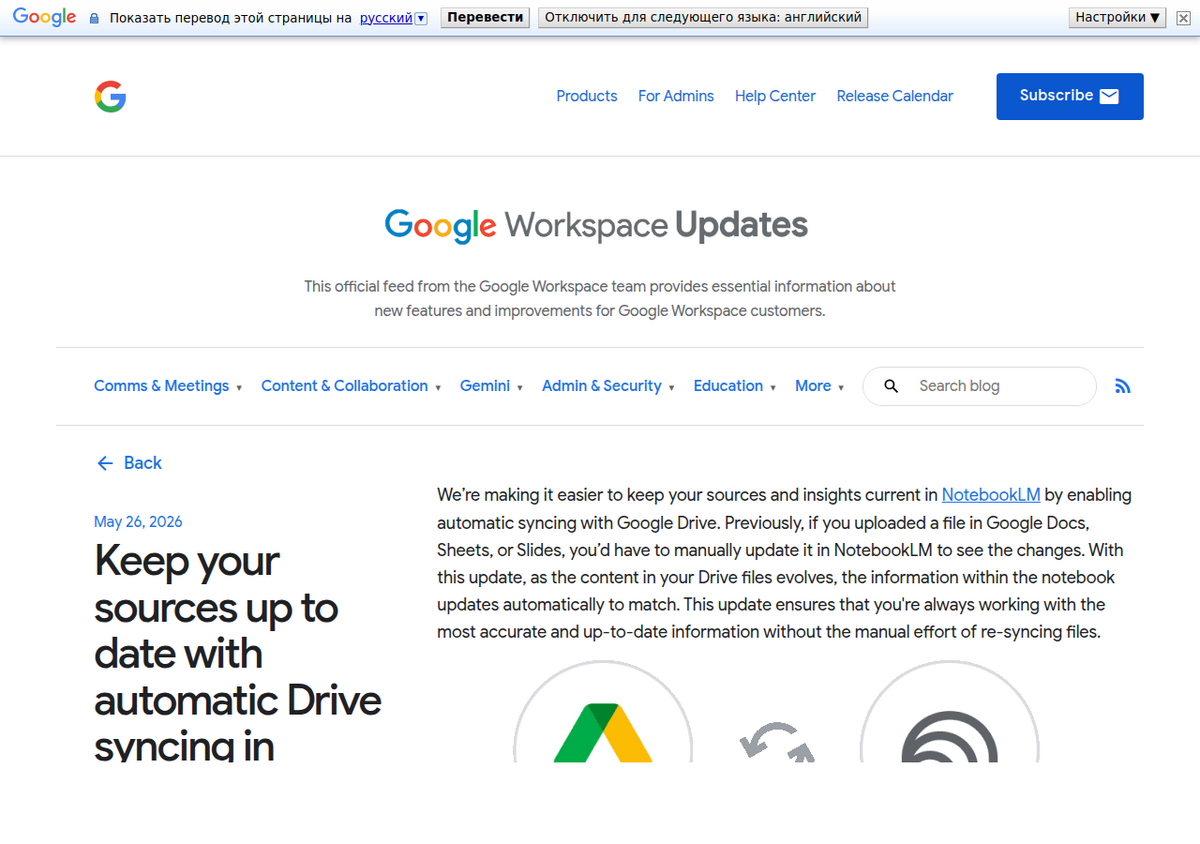
L'annonce originale est l'article du blog Google Workspace Updates, « Keep your sources up to date with automatic Drive syncing in NotebookLM », publié le 26 mai 2026. Il présente le changement autour d'un point de friction précis rencontré auparavant : « si vous aviez importé un fichier Google Docs, Sheets ou Slides, il fallait le mettre à jour manuellement dans NotebookLM pour voir les changements. » Le déploiement a commencé ce jour-là sur les domaines Rapid et Scheduled Release, Google prévenant qu'une visibilité complète pouvait prendre plus de 15 jours.
Ce que dit vraiment la page d'aide actuelle de Google
À la seule lecture de l'article de lancement, il est raisonnable de conclure que la synchronisation se limite aux Docs, Sheets et Slides, et c'est exactement ce que disent la plupart des articles couvrant cette fonctionnalité. Mais la page d'aide actuelle de Gemini Notebook elle-même, dans la section « Ajouter ou découvrir de nouvelles sources pour votre notebook », énonce la règle différemment et plus largement, sans exception de format de fichier :
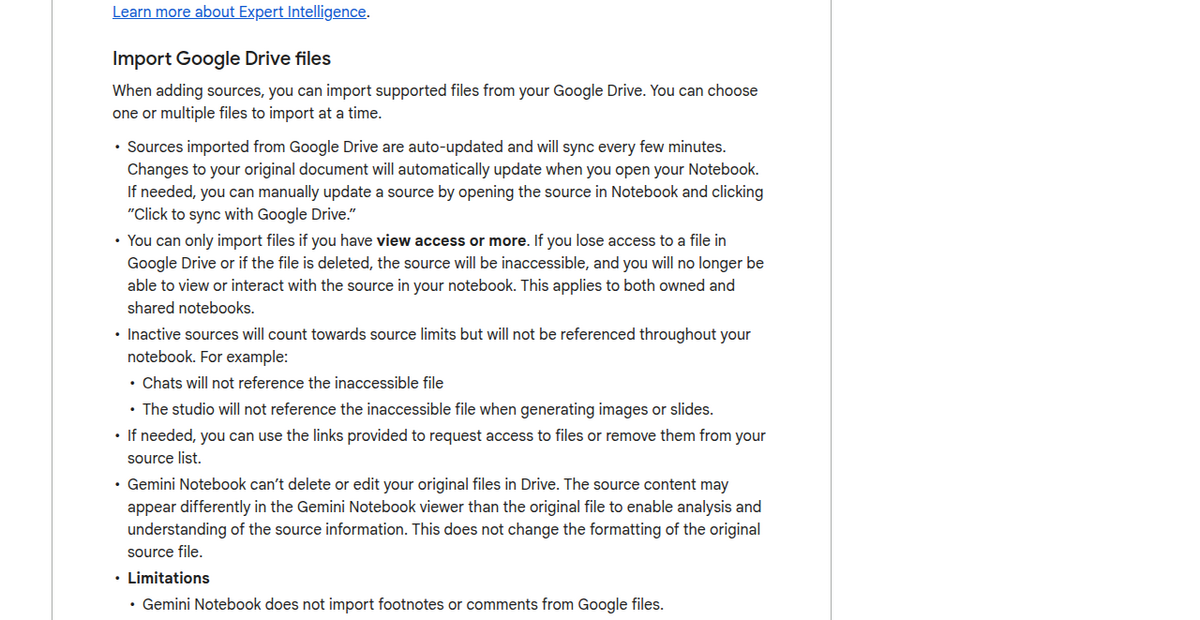
La formulation exacte : « Les sources importées depuis Google Drive sont automatiquement mises à jour et se synchroniseront toutes les quelques minutes. » Cette phrase figure dans une section littéralement intitulée « Import Google Drive files » (importer des fichiers Google Drive), pas « Importer des Google Docs, Sheets et Slides », et elle s'applique à n'importe quel type de fichier pris en charge choisi via le propre navigateur Drive de Gemini Notebook, pas à un ensemble précis de formats natifs Google. Nulle part sur la page Google ne prévoit d'exception pour les PDF, fichiers Word ou autres formats stockés sur Drive, alors qu'elle signale explicitement d'autres limitations ailleurs sur la même page (par exemple que les imports Play Books ne prennent en charge que la synthèse vocale, pas le contenu complet de l'ebook, ou que les sources vidéo de moins de 72 heures peuvent ne pas encore être importables).
C'est une vraie différence, quoique discrète, par rapport à la présentation initiale de la fonctionnalité. Soit Google a élargi la portée de la fonctionnalité entre l'annonce du 26 mai 2026 et aujourd'hui sans article de suivi, soit la page d'aide a simplement toujours décrit le comportement complet plus précisément que ne l'a fait le blog de lancement. Dans les deux cas, la documentation officielle à jour est la source la plus fiable sur laquelle bâtir un flux de travail, et elle indique que le format du fichier importe peu, contrairement à l'endroit d'où il a été importé.
La règle qui tient vraiment : le chemin d'import, pas le format de fichier
How a source was added to Gemini Notebook        Auto-syncs?
--------------------------------------------------------------------
Any supported file type, imported via the         Yes, every few
Google Drive picker inside "Add sources"           minutes
  (Docs, Sheets, Slides, and other Drive-stored
  formats such as PDF or Word, per current help)

Same file type, uploaded directly from your        No, frozen
computer instead of through the Drive picker       snapshot

Pasted text                                        No, frozen snapshot
Web URL                                            No, frozen snapshot
YouTube video URL                                  No, frozen snapshot

Based on Gemini Notebook's current help page (support.google.com,
checked 29 Aug 2026). Google's own May 2026 announcement described
this narrower, as Docs/Sheets/Slides only; the help page's current
wording doesn't repeat that limitation. Re-verify inside your own
notebook, since Google has changed source behavior without a public
changelog entry before.
En pratique, cela signifie que le moyen le plus sûr de garder n'importe quelle source à jour, pas seulement un Google Doc, est de l'ajouter via le sélecteur Drive plutôt que d'importer une copie locale, à condition que le fichier se trouve déjà dans votre Drive. Un contrat, un cahier des charges ou un rapport enregistré en PDF dans Drive devrait, selon la documentation actuelle de Google, se synchroniser de la même façon qu'un Google Doc ; le même PDF glissé depuis votre bureau ne le fera pas. C'est un modèle mental sensiblement différent de « seuls les Docs/Sheets/Slides natifs se synchronisent », donc testez-le sur le comportement réel de votre propre notebook avant de vous y fier pour quoi que ce soit d'urgent ; les pages d'aide de Google ont déjà décrit un comportement avant un déploiement complet.
Comment la synchronisation se comporte vraiment, et le déclenchement manuel
Pour les sources synchronisées, il n'y a rien à déclencher : les changements apportés au fichier Drive d'origine apparaissent dans la version du notebook au rythme « toutes les quelques minutes » annoncé par Google, et de nouveau à chaque ouverture du notebook. Chaque source synchronisée dispose aussi d'un déclenchement manuel si vous ne voulez pas attendre : ouvrez la source depuis la liste des sources du notebook et utilisez le lien « Cliquer pour synchroniser avec Google Drive » sous son titre pour récupérer immédiatement la version actuelle.
L'accès est l'autre moitié de la règle. Vous ne pouvez importer un fichier que si vous disposez d'un accès en lecture ou supérieur ; si cet accès est révoqué par la suite, ou si le fichier lui-même est supprimé de Drive, la source devient inaccessible au lieu de continuer à servir une copie en cache, et cela vaut aussi bien pour les notebooks partagés que pour ceux que vous possédez. Un piège facile à manquer : une source inaccessible compte toujours dans le plafond de sources de votre notebook, même si les discussions et les sorties Studio (Audio Overviews, présentations et similaires) cessent silencieusement de la référencer. Si un notebook semble atteindre son plafond de sources plus tôt que prévu, vérifiez d'abord les liens Drive morts avant de supposer qu'il vous faut un palier supérieur. Google précise aussi qu'il ne peut ni modifier ni supprimer vos fichiers Drive d'origine de son côté, qu'il n'importe pas les notes de bas de page ni les commentaires des Google Docs et Sheets, et qu'il traite plusieurs onglets d'un même Doc ou Sheet comme une seule source combinée plutôt que plusieurs.
Ce qui casse : le bug du mur de connexion
Un vrai mode de défaillance signalé mérite d'être connu si vous comptez sur cette fonctionnalité pour quoi que ce soit d'urgent : certains utilisateurs se heurtent à un mur de connexion Drive, ou à une icône d'aperçu vide, au lieu de voir leur fichier se charger, alors même qu'ils sont déjà connectés au bon compte Google à l'intérieur de Gemini Notebook, comme décrit dans la propre communauté d'assistance de Google. Les signalements décrivent Gemini Notebook tentant d'accéder au fichier Drive de façon anonyme plutôt qu'en utilisant la session active, un problème d'acheminement entre le notebook et la couche d'authentification de Drive plutôt qu'un problème de permissions côté utilisateur. Cela s'est produit à la fois sur des Docs et des PDF récupérés depuis Drive, et Google n'a publiquement reconnu ni le bug ni de calendrier de correction à l'heure où ces lignes sont écrites.
Deux solutions de contournement sont signalées comme fiables : télécharger le fichier localement et le réimporter directement au lieu de l'importer depuis Drive, ou ouvrir la source via le site autonome de Gemini Notebook plutôt que de l'ajouter via le sélecteur de fichiers Drive de Gemini. Aucune des deux ne rétablit la synchronisation automatique pour un fichier réimporté, puisqu'une copie réimportée localement est traitée comme un import neuf plutôt que comme une source liée à Drive : vous échangeriez donc la synchronisation contre la fiabilité. Si une source Drive de votre notebook affiche soudainement une invite de connexion au lieu du contenu, ce bug, plutôt qu'une permission révoquée, est l'explication la plus probable, surtout si le même fichier s'ouvre normalement directement dans Drive.
Aucun indicateur d'obsolescence n'existe, et que faire à la place
Ni les sources synchronisées ni les sources figées n'affichent le moindre marqueur « dernière mise à jour » ou « obsolète » dans l'interface de Gemini Notebook. Un fichier importé de Drive synchronisé il y a dix secondes a, à première vue, l'air identique à une copie importée localement et figée depuis quatre mois ; rien ne distingue visuellement les deux une fois qu'elles se trouvent dans la liste des sources. Des extensions de navigateur tierces conçues spécifiquement pour les utilisateurs avancés de NotebookLM/Gemini Notebook ont comblé ce vide avec des « badges de fraîcheur » non officiels. C'est une vraie solution, quoique non officielle, à une vraie lacune de l'interface, utile à connaître si vous gérez des notebooks contenant des dizaines de sources d'origines mixtes et que vous ne pouvez pas suivre l'état de synchronisation de mémoire. Ce n'est pas quelque chose que Google propose, et une extension tierce implique de faire confiance à un tiers pour accéder au contenu de votre notebook, donc pesez cela face à la valeur réelle du confort pour votre flux de travail.
L'habitude native la plus fiable : pour toute source qui doit rester à jour, ajoutez-la via le sélecteur Drive plutôt que par un import local dès que le fichier se trouve déjà dans Drive, et pour tout ce qui doit venir d'un import local, d'un texte collé, d'un lien web ou de YouTube, planifiez une vérification manuelle dans votre propre calendrier ou liste de tâches plutôt que de supposer que Gemini Notebook s'en charge à votre place. Si vous dupliquez un notebook qui contient des fichiers issus de Drive auxquels vous n'avez pas personnellement accès, la copie supprimera aussi silencieusement ces sources au lieu de générer une erreur, une bizarrerie de permission liée que nous couvrons dans notre guide sur la duplication d'un notebook Gemini Notebook.
Ne confondez pas ceci avec deux autres fonctionnalités Drive de 2026
Google a livré trois changements distincts liés à Drive pour Gemini Notebook et l'application Gemini au sens large, à environ sept mois d'intervalle les uns des autres en 2026, et les articles en ligne les confondent régulièrement. Voici comment les distinguer.
- [Janvier 2026 : « Notebooks in Gemini »](https://workspaceupdates.googleblog.com/2026/01/take-notebooks-further-notebooklm-gemini.html) (le sens inverse). Cette fonctionnalité permet à un administrateur Workspace d'activer la possibilité d'ajouter un notebook Gemini Notebook existant COMME source à l'intérieur d'une conversation Gemini classique, via le bouton « + » de la zone de saisie. Cela n'a rien à voir avec des fichiers Drive qui se synchronisent dans un notebook ; c'est le chat Gemini qui intègre un notebook, pas l'inverse. Plusieurs articles tiers citent cette annonce comme s'il s'agissait de la fonctionnalité de synchronisation Drive décrite plus haut ; ce n'est pas la même surface produit.
- [6 août 2026 : ajout de sources par lots](https://www.androidauthority.com/gemini-notebook-source-automation-3696153/). Cette fonctionnalité permet d'ajouter plusieurs sources (texte, liens Drive, URL YouTube, URL web) à un notebook en une seule action au lieu d'une par une, réduisant le temps de mise en place d'un grand notebook. Il s'agit de la façon dont les sources sont *ajoutées*, pas de savoir si elles restent synchronisées ensuite, et c'est réservé aux paliers Google Workspace payants (Business Starter/Standard/Plus, Enterprise Standard/Plus, et Education Fundamentals/Standard/Plus) ; les comptes Google personnels n'y ont pas accès.
- Signalé mi-août 2026 : interroger Drive directement, sans ajouter la moindre source. Des comptes de test ont repéré une expérimentation limitée et non annoncée permettant à Gemini Notebook de répondre à des questions à partir de fichiers Drive jamais explicitement ajoutés comme sources. Google n'a confirmé ni la fonctionnalité, ni sa portée, ni les types de fichiers couverts, ni le forfait sur lequel elle sortira ; considérez-la donc comme une rumeur en test, pas comme une capacité livrée, tant que Google n'aura pas dit le contraire.
Où cela se situe par rapport aux limites de sources et d'usage
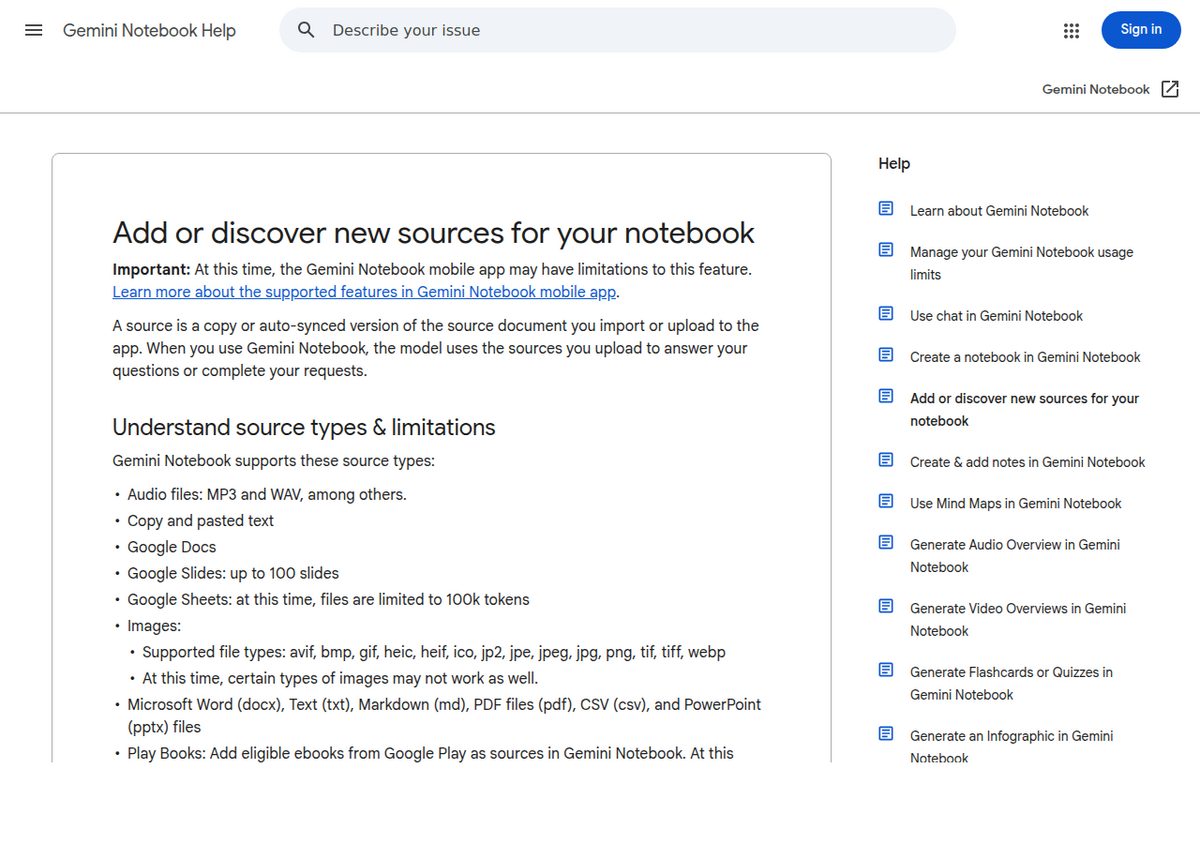
Le comportement de synchronisation est distinct du nombre de sources que vous pouvez ajouter au départ, et distinct des limites de taille par source. La page d'aide de Google plafonne chaque source à 500 000 mots ou 200 Mo pour les fichiers importés, avec des sources Google Slides limitées à 100 diapositives et des sources Google Sheets limitées à 100 000 tokens « pour le moment ». Le nombre total de sources dépend de votre forfait : les comptes gratuits disposent de 50 sources par notebook, ce chiffre montant à 300 sur AI Pro et jusqu'à 600 sur le palier Ultra le plus élevé, selon notre guide des limites d'usage de Gemini Notebook et notre décryptage des tarifs de Google AI Ultra. Une source Drive synchronisée compte comme une seule source dans ce plafond, au même titre qu'un import local figé ; la synchronisation change ce qu'il y a dans la source, pas le nombre de sources autorisées.
Les utilisateurs mobiles bénéficient globalement du même comportement, avec une réserve : la page d'aide de Google note que l'application mobile Gemini Notebook « peut présenter des limitations » concernant l'ajout et la découverte de sources, sans préciser exactement quelles parties du flux Drive sont concernées. La prise en charge des sources Drive est arrivée largement sur les applications Android et iOS mi-juillet 2026, après avoir été réservée au bureau ; donc si un comportement de synchronisation Drive semble incohérent sur votre téléphone par rapport à votre ordinateur, c'est une possibilité documentée, pas forcément un bug.
Les gens demandent aussi
Un PDF stocké dans Google Drive se synchronise-t-il automatiquement avec Gemini Notebook ?
Selon la documentation d'aide actuelle de Gemini Notebook, oui, si vous l'avez importé via le sélecteur Drive dans « Ajouter des sources ». La règle que Google énonce aujourd'hui s'applique aux sources importées depuis Drive en général, pas à une liste précise de formats natifs. L'annonce originale de mai 2026 décrivait la fonctionnalité uniquement en termes de Google Docs, Sheets et Slides, et la plupart des articles tiers reprennent encore ce cadrage plus restreint ; vérifiez donc le comportement de votre propre notebook avant de vous y fier pour quelque chose d'urgent.
Pourquoi un PDF que j'ai importé depuis mon ordinateur ne se met-il jamais à jour ?
Parce qu'il n'a pas été importé via le sélecteur Drive. Importer un fichier local, coller du texte, ou ajouter un lien web ou une URL YouTube créent tous un instantané statique, unique, quel que soit le format du fichier. Seules les sources apportées via le propre flux d'import Google Drive de Gemini Notebook se synchronisent automatiquement.
Existe-t-il un moyen de voir quelles sources de mon notebook sont obsolètes ?
Pas nativement. Gemini Notebook n'affiche aucun indicateur d'obsolescence pour les sources figées. Certaines extensions de navigateur tierces conçues pour NotebookLM/Gemini Notebook ajoutent un badge de fraîcheur non officiel, mais il n'existe aucun moyen officiel de le voir à l'intérieur du produit lui-même.
Ma source Drive affiche un écran de connexion au lieu de se charger. Que se passe-t-il ?
Cela correspond à un bug d'authentification signalé, où Gemini Notebook tente d'accéder au fichier Drive sans votre session active. Ce n'est pas forcément un problème de permissions. Solutions de contournement : téléchargez le fichier et réimportez-le directement, ou ouvrez la source via le site autonome de Gemini Notebook plutôt que via le sélecteur Drive de Gemini.
Que devient une source synchronisée si je perds l'accès au fichier Drive ?
La source devient inaccessible à l'intérieur du notebook au lieu d'être discrètement supprimée ou remplacée par une copie en cache, selon la documentation d'aide de Google. Elle continue de compter dans votre plafond de sources même si les discussions et les sorties Studio cessent de la référencer, donc vérifiez les liens Drive morts si un notebook semble atteindre son plafond plus tôt que prévu.
Gemini Notebook peut-il lire tout mon Google Drive sans que j'ajoute de fichiers comme sources ?
Pas officiellement, à l'heure où ces lignes sont écrites. Un test exactement de ce type, non annoncé et non confirmé, a été repéré par des comptes de test mi-août 2026, mais Google n'a confirmé ni la portée, ni les types de fichiers, ni le forfait sur lequel il sortirait. Ne construisez pas votre flux de travail autour tant que Google ne l'aura pas annoncé.