NotebookLM a été renommé Gemini Notebook en juillet 2026, et l'application web a déménagé vers notebook.google.com. Les deux noms désignent le même produit, et la situation côté application de bureau, décrite ci-dessous, est identique dans les deux cas.
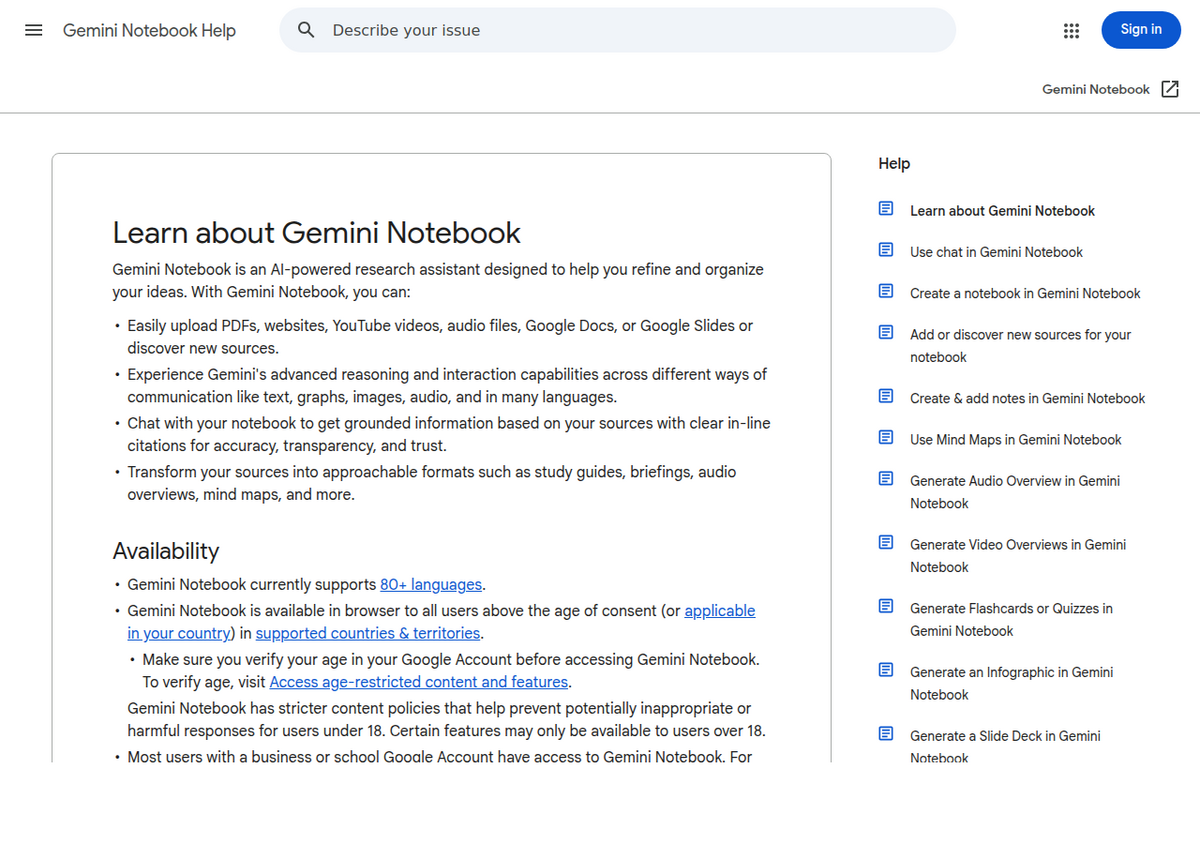
Google ne propose aucune application de bureau pour NotebookLM / Gemini Notebook, ni sur Windows, ni sur Mac, ni sur Linux. Les seuls clients officiels sont le site web et les applications Android et iOS. Ce que vous voulez réellement faire, c'est installer le site web comme une application de bureau : dans Chrome, ⋮ → Caster, enregistrer et partager → Installer la page comme application…. Vous obtenez ainsi une véritable fenêtre dans votre dock ou votre barre des tâches, avec sa propre icône, sans onglets de navigateur — ce que la plupart des gens recherchent réellement en tapant cette requête. Cela prend une dizaine de secondes, ne fait intervenir aucun tiers, et ne peut rien casser.
Tout le reste, sous l'étiquette « téléchargement NotebookLM », est un logiciel signé par quelqu'un d'autre, construit autour du même site web.
La confusion est de la faute de Google, et elle a un nom
Il existe bel et bien une application de bureau officielle de Google appelée Gemini. Ce n'est pas ce produit-ci.
Google a lancé une application native Gemini pour macOS en avril 2026, en complément d'une version Windows déjà existante. C'est une vraie application — elle nécessite macOS 15 ou ultérieur sur puce Apple Silicon, et elle place l'assistant conversationnel Gemini derrière un raccourci clavier global. Les gens l'installent, l'ouvrent, cherchent leurs notebooks et ne trouvent rien, parce que l'application Gemini est l'assistant généraliste, tandis que Gemini Notebook est l'outil de recherche ancré dans des sources. Marque commune, produits différents.
Donc quand quelqu'un vous dit « l'application de bureau Gemini existe », il a raison, et cela ne vous avance à rien. Vos notebooks vivent sur le web.
Ce que Google propose réellement
Trois surfaces, et il vaut la peine d'être précis à leur sujet, car les pages tierces brouillent volontairement les pistes :
- L'application web sur notebook.google.com. C'est le produit complet — chaque fonctionnalité y atterrit en premier, et certaines n'en partent jamais.
- Android, sous le nom de paquet
com.google.android.apps.labs.language.tailwind. Le nom du paquet porte encore la trace de « tailwind », le nom de code interne d'origine — un rappel utile de tout ce qui a été renommé autour de ce produit sans que la plomberie interne ne change. - iOS et iPadOS, identifiant App Store
6737527615, nécessitant iOS 17 ou ultérieur. Les deux applications mobiles ont été lancées le 19 mai 2025 et ont été rebaptisées sur place lors du changement de nom de juillet 2026 — mêmes fiches, mêmes identifiants, nouveau nom.
La propre documentation d'assistance de Google décrit l'accès depuis un ordinateur comme se faisant via un navigateur, et il n'existe nulle part de billet Workspace Updates, d'article de blog ou de note dans le centre d'aide annonçant un client de bureau ou en promettant un. Cette absence est en elle-même la réponse. Si une application de bureau était en préparation, c'est le genre d'entreprise qui l'aurait annoncé.
Les applications mobiles sont elles aussi plus limitées que la version web — pas de création de notes, pas de cartes mentales, pas de tableaux de données. Ce qui fonctionne et ce qui manque sur mobile détaille cet écart.
Installer l'application web comme une application de bureau
C'est la voie que recherche, en réalité, presque tout le monde en cherchant un téléchargement. Un navigateur moderne peut installer un site web comme une application autonome : sa propre fenêtre sans barre d'onglets ni barre d'adresse, sa propre icône dans le menu Démarrer ou le Dock, sa propre entrée dans Alt-Tab et Cmd-Tab. Fonctionnellement, c'est une application de bureau. Rien n'est téléchargé depuis un tiers, et ce qui tourne à l'intérieur est le vrai produit, pas la copie de quelqu'un d'autre.
Chrome (Windows et macOS)
- Ouvrez notebook.google.com et connectez-vous.
- Ouvrez le menu ⋮ en haut à droite, choisissez Caster, enregistrer et partager, puis Installer la page comme application…. Chrome a réorganisé ce menu en 2024 — si vous suivez un tutoriel plus ancien qui dit « Autres outils → Créer un raccourci », ce chemin n'existe plus.
- Alternative plus rapide : quand un site remplit les conditions, Chrome affiche une petite icône d'installation dans la barre d'adresse, juste à gauche de l'étoile des favoris. Un clic, puis Installer.
- Nommez la fenêtre (le nom par défaut convient) et confirmez. Vous obtenez une entrée dans le menu Démarrer ou dans Applications, et vous pouvez l'épingler comme n'importe quelle autre application.
Edge (Windows et macOS)
- Ouvrez notebook.google.com et connectez-vous.
- Cliquez sur l'icône App disponible dans la barre d'adresse — un petit écran avec une flèche vers le bas — ou allez dans ⋯ → Applications → Installer ce site en tant qu'application.
- Confirmez. Edge propose en plus d'épingler l'application à la barre des tâches et de la lancer à la connexion, ce qui est ce qui s'approche le plus d'un comportement natif ici.
Ce que cela vous apporte, et ce que cela ne vous apporte pas
Ce que vous obtenez : une fenêtre dédiée qui survit à la fermeture de votre navigateur, une icône dans la barre des tâches qui ne se perd pas parmi trente onglets, et une séparation d'avec tout ce qui grignote la mémoire de votre navigateur. Les notebooks contenant beaucoup de sources se sentent nettement mieux dans leur propre fenêtre, surtout parce qu'on arrête d'en sortir accidentellement.
Ce que vous n'obtenez pas : l'accès hors ligne, une meilleure performance, ou une quelconque fonctionnalité absente du site. Une application web installée est le site web. Ce n'est ni une version plus légère ni une version plus rapide, et elle ne met pas vos notebooks en cache pour le train.
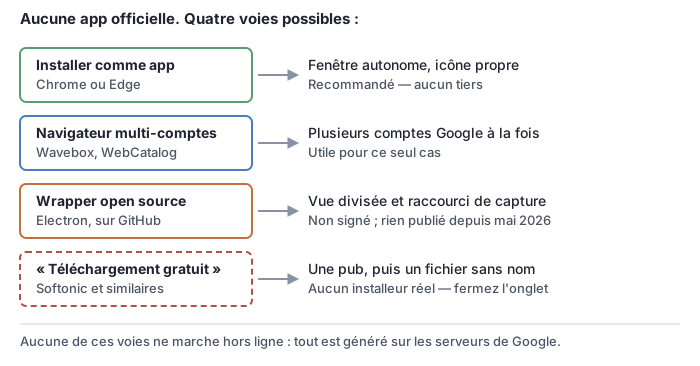
Les wrappers tiers, classés par degré de confiance
Tout ce qui suit dans cette section est un logiciel appartenant à quelqu'un d'autre, affichant le site de Google. Ce n'est pas forcément mauvais en soi — mais vous devez savoir que c'est ce que vous installez, car aucune de ces pages ne le dit d'emblée.
L'application Electron open source — utilisable, avec des réserves
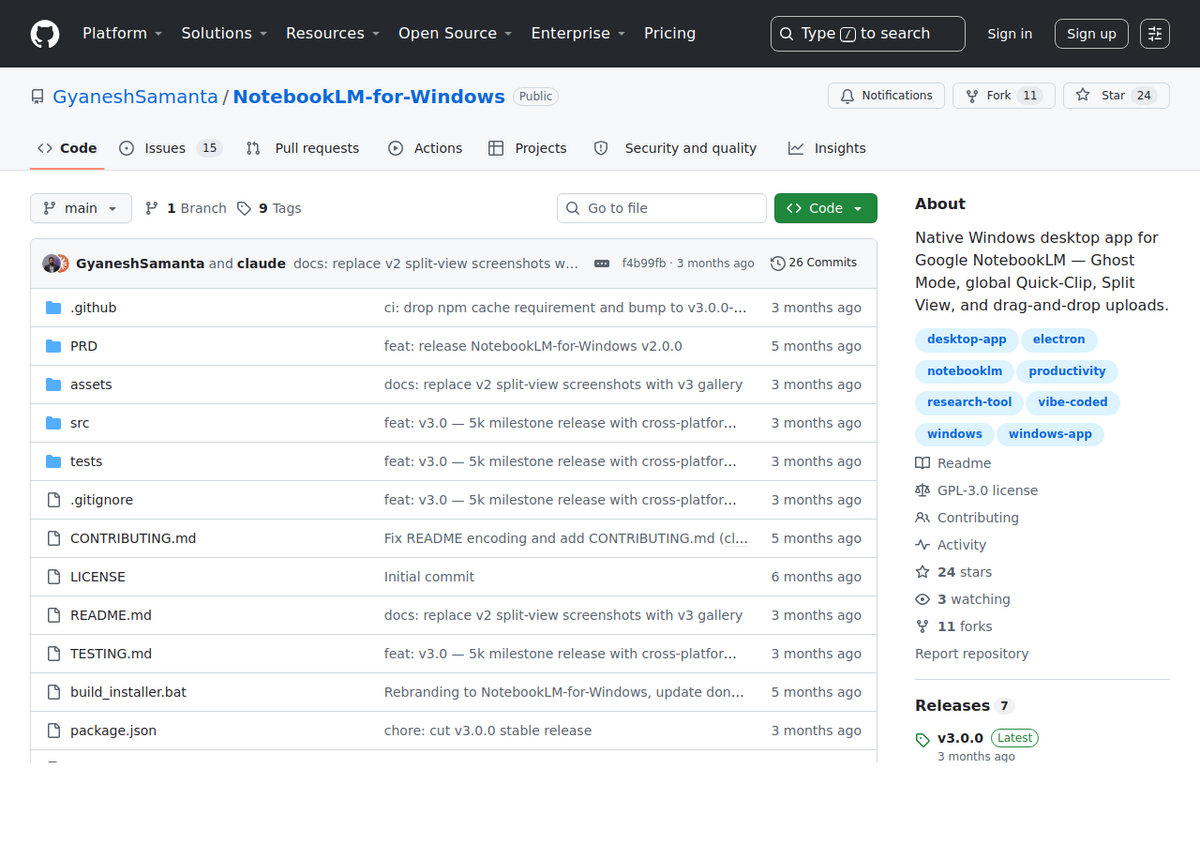
NotebookLM-for-Windows est un projet communautaire sur GitHub, sous licence GPL-3.0, construit sur Electron. C'est le seul wrapper que j'envisagerais, pour une raison précise : le code source est public, donc l'affirmation « ça ne fait que charger le site web » est une chose que l'on peut vérifier plutôt que devoir croire sur parole.
Il ajoute des choses que la voie du navigateur n'offre pas — un raccourci de capture global, une vue divisée pour jusqu'à trois notebooks côte à côte, une icône dans la barre système. Malgré son nom, il propose aussi des versions macOS et Linux. Concrètement, à ce jour : version 3.0.0, publiée le 23 mai 2026, un installeur Windows de 83 Mo, 24 étoiles et 15 tickets ouverts. Ces deux derniers chiffres sont les plus importants. C'est le projet personnel d'une seule personne, pas un produit maintenu, et l'installeur Windows a été téléchargé environ 2 200 fois — assez pour que des bugs soient trouvés, pas assez pour qu'ils soient corrigés rapidement.
Avertissements pratiques : les versions ne sont pas signées, donc SmartScreen sous Windows et Gatekeeper sous macOS vont tous deux protester, et cliquer pour ignorer ces avertissements est une habitude qu'il vaut mieux garder rare. Le projet n'a en outre pas été mis à jour depuis mai, ce qui compte plus qu'il n'y paraît — voir deux sections plus bas.
Les navigateurs multi-comptes — corrects, mais ce n'est pas ce qu'ils vous vendent
Wavebox et WebCatalog se classent tous deux bien pour « application de bureau NotebookLM » et proposent tous deux un téléchargement. Aucun des deux n'est un produit NotebookLM. Ce sont des navigateurs conteneurs qui hébergent de nombreuses applications web à la fois, et NotebookLM n'est qu'une entrée parmi des milliers dans un catalogue. WebCatalog précise au moins clairement qu'il n'est ni affilié à Google, ni approuvé par lui.
Il existe un cas d'usage réel : faire tourner plusieurs comptes Google côte à côte. Si vous jonglez entre un notebook personnel et deux comptes professionnels, un navigateur conteneur gère cela mieux que les profils Chrome. Sinon, vous installez un navigateur entier pour obtenir une fenêtre que vous auriez pu créer en dix secondes.
Les pages de « téléchargement gratuit » — fermez l'onglet
Softonic et ses imitateurs se classent bien pour cette requête, et c'est justement pour cela que cet article devait être écrit. Leur page NotebookLM affiche un bouton Téléchargement gratuit. Elle n'héberge aucun installeur. La page elle-même admet que vous serez redirigé vers un site externe pour finaliser le téléchargement, et verrouille le clic derrière le visionnage d'une publicité — vous êtes donc envoyé vers un tiers non identifié, pour un fichier sans nom, après avoir regardé une publicité.
Les détails de la fiche trahissent le procédé si on les lit. Le champ de version indique « varies-with-devices », ce qui n'est pas une version. Aucune taille de fichier n'est donnée. Aucun installeur n'est nommé. Aucun éditeur n'est identifié. La page affiche simultanément « Non compatible avec votre OS » et liste Windows 11 dans ses spécifications. Il n'y a rien de légitime à télécharger ici, parce que Google ne produit rien à distribuer — la page existe pour monétiser un terme de recherche, et ce qui se trouve au bout de cette chaîne de redirections n'est la responsabilité de personne.
La règle se généralise bien au-delà de ce seul site : une page de téléchargement qui ne nomme ni le fichier, ni la version, ni l'éditeur ne distribue pas de logiciel. Elle vend votre clic.
Les émulateurs Android — techniquement possible, franchement mauvais
BlueStacks et des émulateurs similaires ressortent pour ces recherches, avec des instructions pour exécuter l'application Android sur un PC. Ça fonctionne. Cela implique aussi de faire tourner tout un système Android virtualisé, plusieurs gigaoctets, pour atteindre une application mobile plus limitée que le site web que vous avez déjà ouvert — pas de cartes mentales, pas de création de notes, pas de tableaux de données. Vous dépenseriez de vraies ressources pour perdre des fonctionnalités. Le seul scénario où cela a du sens, c'est tester l'application mobile elle-même.
Le déménagement d'URL vient de mettre chaque wrapper sur un compte à rebours
C'est la partie que les autres pages sur ce sujet n'ont pas encore intégrée, et c'est l'argument le plus solide en faveur de la voie du navigateur.
Fin juillet 2026, l'adresse de l'application est passée de notebooklm.google.com à notebook.google.com. Google ne l'a jamais annoncé. L'ancienne adresse répond actuellement par une redirection, donc la plupart des choses fonctionnent encore.
Mais un wrapper est une coquille pointée vers une adresse codée en dur. Chacun de ces projets a été construit contre l'ancien hôte, et la redirection masque actuellement ce fait. Google renvoie un 302 — une redirection temporaire, avec des en-têtes de cache disant aux navigateurs de ne pas la retenir — ce qui n'est pas la configuration d'un domaine sur le point d'être retiré la semaine prochaine, mais ce n'est pas non plus une promesse. Et tout wrapper qui déclare des permissions d'hôte façon extension de navigateur contre l'ancien domaine peut échouer silencieusement, en affichant une fenêtre qui ne charge tout simplement jamais.
Le projet Electron évoqué plus haut n'a publié aucune version depuis mai, c'est-à-dire depuis avant le déménagement de l'adresse. Il fonctionne aujourd'hui grâce à la redirection. Quand la redirection disparaîtra, il cessera de fonctionner, et il faudra que quelqu'un s'en aperçoive et prenne la peine de le corriger. Une application web installée ne porte aucune dépendance de ce genre : elle suit la redirection exactement comme le ferait votre navigateur, parce qu'elle est votre navigateur.
Rien de tout cela ne vous donne l'accès hors ligne
Cela vaut la peine d'être dit clairement, car « application de bureau » et « fonctionne hors ligne » sont, pour beaucoup de monde, le même souhait déguisé. Gemini Notebook effectue son travail sur les serveurs de Google : vos sources y sont indexées, vos questions y sont traitées. Aucun client local ne change cela. Installer l'application web n'ajoute aucun cache hors ligne, le wrapper Electron n'a aucun mode hors ligne, et la voie de l'émulateur encore moins.
La seule vraie exception se trouve sur mobile, où les Audio Overviews téléchargés se lisent sans connexion — et uniquement à l'intérieur de l'application, pas sous forme de fichiers déplaçables. Ce qui fonctionne hors ligne donne le tableau complet. Si votre véritable besoin est de lire votre support dans un avion, la réponse n'est pas une application de bureau, c'est d'exporter le contenu avant l'embarquement.
Quand ne pas s'embêter avec tout ça
Si vous ouvrez un notebook deux fois par mois, un favori suffit. La voie de l'application installée justifie ses dix secondes quand Gemini Notebook est un endroit où vous vivez quotidiennement, ou quand vous n'arrêtez pas de le perdre dans un mur d'onglets. La voie du wrapper justifie son risque dans un seul cas — plusieurs comptes Google ouverts en même temps — et dans aucun autre.
Et si ce que vous cherchez vraiment, c'est vos notebooks dans un fichier vous appartenant, sur un disque que vous contrôlez, aucun client, quel qu'il soit, ne résout cela : c'est un problème d'export. L'extension NotebookLM to PDF extrait notes et conversations en PDF, Word ou Markdown avec les citations intactes, ce qui voyage nettement mieux que n'importe quelle fenêtre.
Questions fréquentes
Existe-t-il une application de bureau officielle NotebookLM pour Windows ou Mac ?
Non. Google propose NotebookLM — désormais Gemini Notebook — sous forme de site web, plus des applications Android et iOS. Il n'existe aucune application officielle pour Windows, macOS ou Linux, et Google n'a jamais annoncé de projet en ce sens. Installez le site web comme une application via Chrome ou Edge pour obtenir une fenêtre de bureau autonome.
N'y a-t-il pas une application de bureau Gemini que je peux utiliser ?
Si, et c'est un produit différent. L'application Gemini pour Mac et Windows est l'assistant conversationnel généraliste de Google. Elle ne contient ni vos notebooks ni aucune fonctionnalité de Gemini Notebook — celles-ci n'existent que sur le web et dans les applications mobiles.
Comment installer NotebookLM comme application sur Windows 11 ?
Ouvrez notebook.google.com dans Chrome, puis utilisez ⋮ → Caster, enregistrer et partager → Installer la page comme application…, ou cliquez sur l'icône d'installation dans la barre d'adresse. Dans Edge, utilisez l'icône App disponible, ou ⋯ → Applications → Installer ce site en tant qu'application. Dans les deux cas, une entrée est créée dans le menu Démarrer, avec une fenêtre autonome que vous pouvez épingler à la barre des tâches.
L'application NotebookLM for Windows sur GitHub est-elle sûre ?
Elle est open source sous licence GPL-3.0, donc le code peut être inspecté, ce qui la place bien au-dessus des sites de téléchargement anonymes. Mais c'est une coquille Electron autour du site, maintenue par une seule personne, les versions ne sont pas signées donc votre système d'exploitation vous avertira, et elle n'a pas été mise à jour depuis mai 2026 — avant le changement d'adresse de l'application. Traitez-la comme un projet amateur, pas comme un client pris en charge officiellement.
Puis-je utiliser NotebookLM hors ligne sur mon ordinateur ?
Non. Chaque fonctionnalité d'IA tourne sur les serveurs de Google, donc toutes nécessitent une connexion, et aucun wrapper de bureau ni aucune application web installée ne change cela. La seule capacité hors ligne, où que ce soit, concerne les Audio Overviews téléchargés qui se lisent dans l'application mobile.
Pourquoi des sites comme Softonic proposent-ils un téléchargement NotebookLM ?
Parce que ce terme de recherche a de la valeur. Ces pages n'hébergent aucun installeur NotebookLM — Google n'en fabrique pas. Elles affichent une publicité et vous redirigent vers un site externe sans nommer le fichier, la version ni l'éditeur. Il n'y a rien de légitime à télécharger, donc fermez l'onglet.