NotebookLM a été renommé Gemini Notebook en juillet 2026. La sortie Infographie fonctionne à l'identique sous les deux noms, et tout ce qui suit s'applique à l'un comme à l'autre.
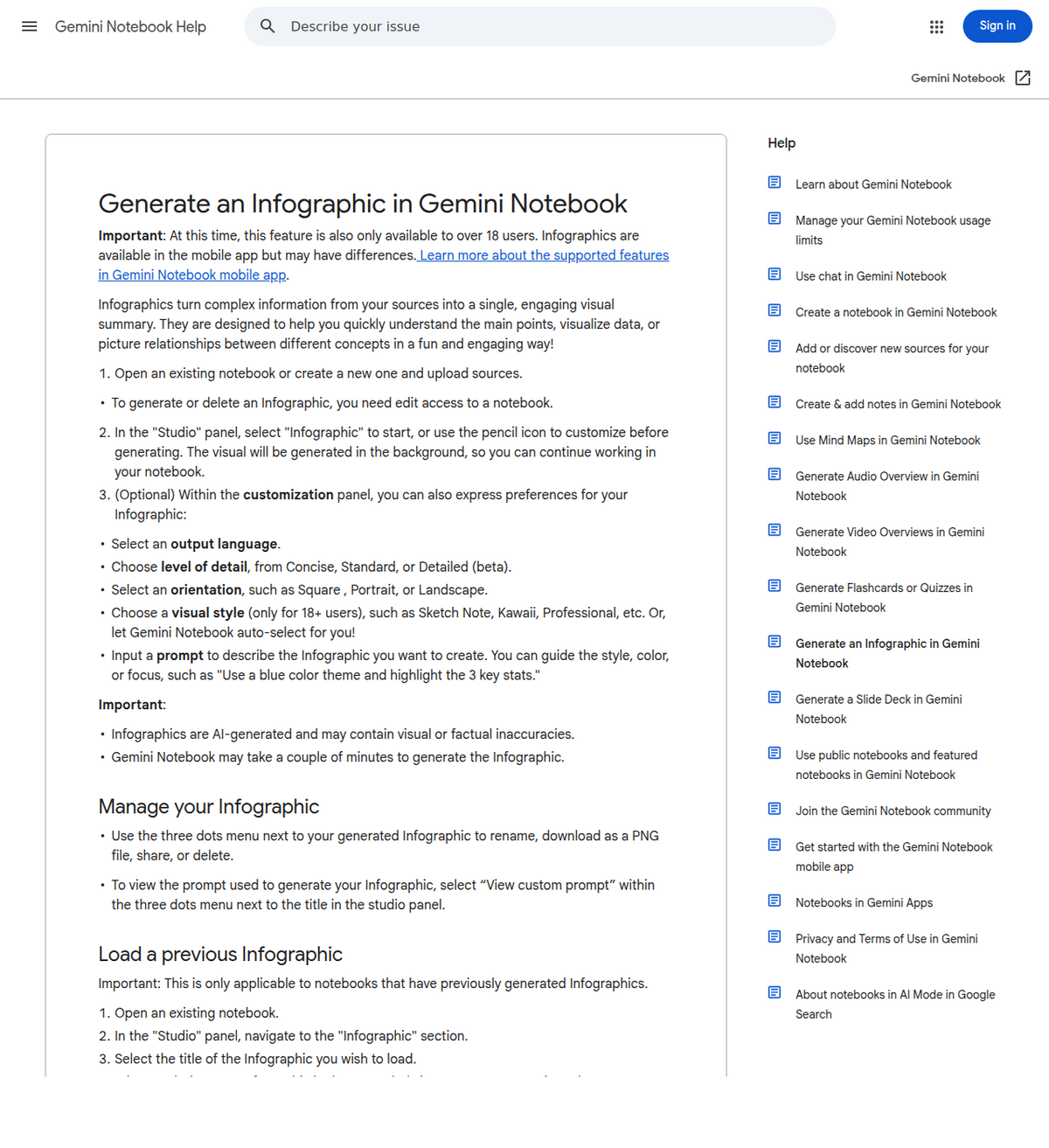
Ouvrez le notebook, repérez Infographie dans le panneau Studio et cliquez sur l'icône crayon avant de générer — c'est là que vous réglez le niveau de détail, l'orientation, le style visuel et un prompt personnalisé. La génération tourne en arrière-plan et peut prendre quelques minutes. Le résultat se télécharge en PNG depuis son menu à trois points. Aucune retouche possible après coup : pour changer quoi que ce soit, ajustez le prompt et régénérez.
Ce que produit vraiment le bouton Infographie
Une seule image. NotebookLM lit les sources du notebook et met en page les points essentiels, les chiffres clés et les relations sous forme de visuel conçu — mise en page et hiérarchie comprises, sans passer par Canva. C'est donc la sortie Studio idéale pour un usage précis : quelque chose qu'un collègue peut assimiler en trente secondes depuis un message, une diapositive ou une publication épinglée.
Elle se situe entre deux voisines avec lesquelles on la confond. Une carte mentale est interactive — vous dépliez les branches et cliquez pour remonter aux sources, ce qui en fait l'outil d'exploration de votre matière. Une présentation est séquentielle — un argument dans l'ordre. L'infographie n'est ni l'une ni l'autre : statique, en une seule image, optimisée pour être regardée plutôt que manipulée. Si vous vous surprenez à vouloir cliquer sur une partie d'une infographie, c'est la carte mentale qu'il vous fallait.
Générer une infographie
- Ouvrez un notebook dont les sources sont déjà chargées — l'infographie ne puise que dans ce qui s'y trouve, donc un notebook maigre donne un visuel maigre.
- Dans le panneau Studio, repérez Infographie.
- Cliquez sur l'icône crayon pour personnaliser avant de générer (section suivante), ou lancez la génération pour accepter les réglages par défaut.
- Patientez — Google indique que cela *peut prendre quelques minutes*, et la génération tourne en arrière-plan, vous pouvez donc continuer à discuter avec le notebook pendant ce temps.
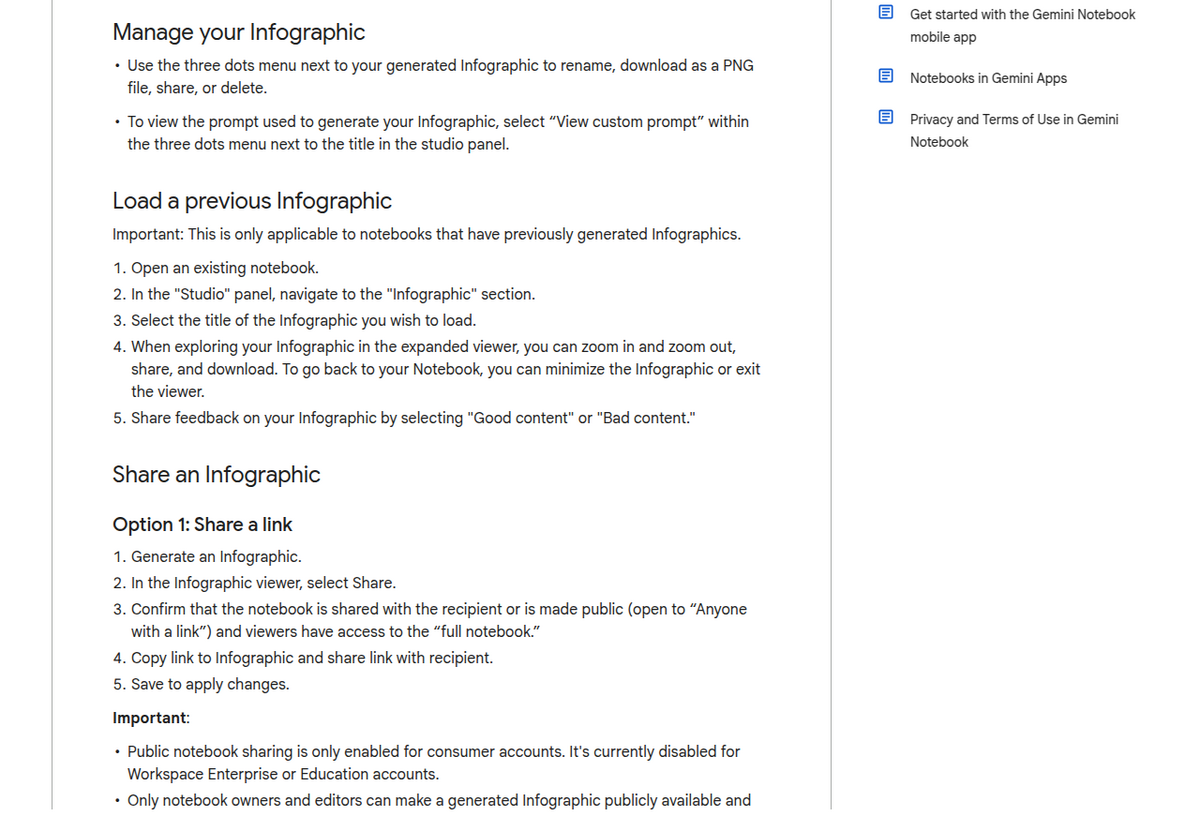
- Ouvrez l'infographie terminée ; son menu à trois points regroupe renommer, télécharger, partager et supprimer.
Le menu crayon fait toute la différence
Le résultat par défaut est correct. Le résultat personnalisé est généralement celui que vous pouvez réellement publier. D'après la documentation de Google, les réglages disponibles avant la génération sont :
- Niveau de détail — Concis, Standard ou Détaillé (Détaillé est en bêta). Concis pour un post social, Détaillé pour une synthèse que quelqu'un va vraiment étudier.
- Orientation — Carré, Portrait ou Paysage. Choisissez selon la destination : portrait pour les téléphones et les stories, paysage pour les documents et les diapositives, carré pour les fils d'actualité.
- Style visuel — 10 préréglages nommés (section suivante), ou laissez la sélection automatique. Les options de style sont réservées aux utilisateurs de 18 ans et plus.
- Langue de sortie — à définir explicitement si vos sources et votre audience ne parlent pas la même langue.
- Prompt personnalisé — le champ le plus utile. L'exemple donné par Google montre la bonne forme : *« Utilise un thème de couleur bleu et mets en avant les 3 statistiques clés. »* Nommer les statistiques, sections ou comparaisons précises que vous voulez voir sur le visuel vaut mieux que n'importe quel réglage de style.
Une habitude à voler : le menu à trois points peut afficher le prompt personnalisé utilisé pour n'importe quelle infographie précédente. Quand l'une d'elles sort bien, copiez ce prompt dans une note — c'est ce qui se rapproche le plus d'un modèle réutilisable pour cette fonctionnalité.
Les 10 styles visuels, et à quoi chacun sert vraiment
La page d'assistance de Google ne cite que trois styles d'exemple avant de conclure par « etc. ». La liste complète, confirmée sur le blog Workspace Updates de Google lui-même pour le déploiement du 20 mars 2026, comprend 10 préréglages nommés, plus la sélection automatique par défaut :
Style          Best for
------------------------------------------------------------
Professional   Corporate presentations, business overviews
Scientific     Textbook-like, educational or research content
Editorial      Newspaper-style, aged look for a classic feel
Instructional  Step-by-step guides, tutorials, processes
Bento Grid     Sectioned, concise layout for structured data
Sketch Note    Hand-drawn, creative and informal
Kawaii         Playful, lighthearted, for informal projects
Anime          Character-driven, illustrated storytelling
Clay           Vibrant, modern, dynamic
Bricks         Blocky, Lego-style, playful

Descriptions per Geeky Gadgets' walkthrough of the rollout;
style names confirmed directly on Google's own announcement.
Note: Geeky Gadgets' own writeup shortens "Sketch Note" to
"Sketch" in its description column; the pencil menu itself
uses the full name, "Sketch Note".
En pratique, ces 10 styles se ramènent à deux décisions à prendre avant même de toucher au menu crayon. D'abord, formel ou non : Professional, Scientific et Editorial donnent un rendu de document de travail ; Kawaii, Anime, Clay et Bricks donnent un rendu social ou scolaire, pas quelque chose à remettre à un client. Ensuite, structure ou récit : Instructional et Bento Grid conviennent à une matière qui est en réalité une liste ou un processus ; Sketch Note et Anime conviennent à une matière qui gagne à une tournure narrative. Si la sélection automatique se trompe systématiquement de côté pour votre notebook, nommer le style directement dans le menu crayon est plus fiable que d'ajuster le prompt personnalisé autour.
Ce qui foire vraiment, et comment y remédier
Trois schémas d'échec expliquent la plupart des infographies décevantes, et chacun a un remède précis et sans mystère. Le premier est un notebook aux sources trop maigres : la fonctionnalité ne synthétise que ce que vous avez réellement téléversé, donc un notebook avec un seul PDF court produit un visuel clairsemé quel que soit le style choisi. Ajoutez des sources avant de régénérer, pas après. Le deuxième est la sélection automatique qui se trompe : c'est un défaut raisonnable pour un notebook mixte, mais pour une matière étroite (un seul article de recherche dense, une seule transcription de réunion), nommer explicitement un style dans le menu crayon, selon le cadre en deux questions ci-dessus, vaut mieux que de faire confiance à la supposition. Le troisième est le niveau Détaillé lui-même : Google le qualifie encore de bêta à l'heure où ces lignes sont écrites, ce qui signifie que la densité supplémentaire promise par rapport à Standard est le réglage le moins constant du menu. Si un résultat Détaillé revient encombré ou sans une statistique attendue, redescendre à Standard et nommer les chiffres précis voulus dans le champ de prompt personnalisé est plus fiable que d'essayer de corriger le tir dans Détaillé.
Une subtilité liée à l'âge, utile à connaître si vous administrez des comptes pour d'autres personnes : les options de style et la fonctionnalité dans son ensemble sont réservées aux utilisateurs de 18 ans et plus, ce qui signifie qu'un enseignant ou un responsable d'équipe configurant des notebooks pour un groupe d'âges mixtes verra l'option Infographie se comporter de façon incohérente d'un compte à l'autre, pour des raisons qui n'ont rien à voir avec le notebook lui-même. C'est une restriction au niveau du compte, pas un bug, et aucun réglage du menu crayon n'y remédie.
Le déploiement des styles du 20 mars 2026 mérite lui-même d'être compris pour des raisons de calendrier, pas seulement pour la liste de styles qu'il a ajoutée. Le propre billet Workspace Updates de Google le donne comme disponible immédiatement le jour du lancement, à la fois pour les domaines Rapid Release et Scheduled Release, les deux pistes de déploiement entre lesquelles les administrateurs Google Workspace peuvent choisir pour décider de la vitesse à laquelle les nouvelles fonctionnalités atteignent leur organisation. Cela compte pour une seule raison pratique : contrairement aux fonctionnalités qui n'atteignent les domaines Scheduled Release que des semaines après Rapid Release, celle-ci ne l'a pas fait, donc un compte qui ne voit pas les 10 styles aujourd'hui a très peu de chances d'attendre une piste de déploiement côté administrateur, et bien plus de chances de buter sur la restriction des 18 ans et plus ou sur un écart entre clients (application mobile contre web). Une chose à retenir la prochaine fois qu'une autre fonctionnalité Studio semble carrément manquante : vérifiez quelle piste de déploiement explique l'écart avant de supposer que la fonctionnalité n'existe simplement pas encore.
Récupérer le fichier : la particularité du PNG
Le téléchargement vous remet un PNG, et c'est le seul format de fichier. Pas de PDF, pas de SVG, pas de calques modifiables. Conséquences pratiques : le texte du visuel ne peut pas être corrigé après coup — une coquille ou un chiffre erroné signifie un ajustement de prompt et une régénération, pas une retouche rapide. Et si la destination exige un PDF, c'est à vous de convertir le PNG (n'importe quelle boîte d'impression en PDF fait l'affaire).
Le partage obéit à de vraies règles. Un lien partagé ne fonctionne que pour les personnes ayant accès au notebook, sauf si un propriétaire ou un éditeur rend l'infographie publique — et le partage public est entièrement désactivé sur les comptes Workspace Enterprise et Éducation. Supprimer une infographie tue tous les liens que vous avez partagés vers elle. Pour tout ce qui doit survivre au notebook, téléchargez le PNG et partagez le fichier.
L'infographie voyage rarement seule — elle coiffe généralement un rapport ou une synthèse bâtis à partir du même notebook. L'extension d'export sort la partie rédigée en PDF, Word ou Markdown avec les citations intactes ; glissez le PNG à côté et l'ensemble devient portable.
Ce que coûte une infographie sur votre quota
Gemini Notebook a cessé de compter des plafonds quotidiens fixes le 2 septembre 2026, au profit d'un budget de calcul partagé qui prend en compte « la complexité du prompt, les modèles et fonctionnalités utilisés, la longueur du chat et certaines fonctionnalités spécifiques », d'après l'annonce de Google elle-même, couverte en détail dans notre explication des limites d'usage. Google n'a pas publié de coût séparé, ligne par ligne, spécifiquement pour Infographie, mais la même logique qui s'applique aux Video Overviews et aux présentations s'applique presque certainement ici : une infographie de niveau Détaillé construite à partir d'un notebook volumineux et multi-sources est une action plus lourde qu'une version Concise tirée d'un seul document court, et puisera donc probablement davantage dans votre budget de 5 heures. Si vous rationnez votre quota, le geste pratique est le même que pour toute sortie Studio sous le nouveau système : générez d'abord une version Concise pour confirmer que la matière source et le prompt sont bons, puis ne dépensez une régénération en Détaillé qu'une fois que vous ne devinez plus le style et le prompt.
Traitez les chiffres comme un brouillon
La page d'assistance de Google le dit sans détour : les infographies sont générées par IA et peuvent contenir des inexactitudes visuelles ou factuelles. En pratique, l'erreur est subtile — une statistique attribuée à la mauvaise catégorie, une étiquette intervertie entre deux barres — et invisible tant qu'on ne vérifie pas. Avant qu'une infographie ne devienne publique, vérifiez chacun de ses chiffres contre les sources du notebook dans le chat, où les réponses arrivent avec des citations. Une infographie est un rendu des sources, pas une citation de celles-ci.
Questions fréquentes
La fonction infographie de NotebookLM est-elle gratuite ?
Oui — Infographie fait partie des sorties Studio standard, ce n'est pas un extra réservé aux abonnés payants. Un usage intensif consomme plus vite le budget de calcul partagé de 5 heures qu'un usage léger ; notre explication des limites d'usage détaille comment fonctionne ce budget, et notre guide des forfaits détaille ce que chaque palier payant relève.
Dans quel format les infographies NotebookLM se téléchargent-elles ?
PNG uniquement. Pas de PDF, de SVG ni d'export modifiable — convertissez le PNG vous-même si une destination exige un PDF, et régénérez plutôt que retoucher si quelque chose cloche sur le visuel.
Pourquoi je ne vois pas l'option Infographie ?
Les raisons habituelles : vous n'avez qu'un accès en lecture au notebook (générer exige un accès en édition), vous avez moins de 18 ans (les options de style et la fonctionnalité sont réservées aux adultes), ou le déploiement n'a pas encore atteint votre compte ou votre plateforme — les applications mobiles peuvent être en retard sur la version web.
Peut-on modifier une infographie après sa génération ?
Non. Le résultat est une image aplatie. Le flux qui fonctionne : ouvrez le menu à trois points pour voir le prompt personnalisé utilisé, affinez ce prompt — nommez les statistiques ou sections exactes que vous voulez — et générez à nouveau.
Quels sont tous les styles d'infographie disponibles dans NotebookLM ?
Dix préréglages nommés : Professional, Scientific, Editorial, Instructional, Bento Grid, Sketch Note, Kawaii, Anime, Clay et Bricks, confirmés sur le blog Workspace Updates de Google lui-même pour le déploiement du 20 mars 2026, plus la sélection automatique par défaut. La page d'assistance de Google ne cite que trois exemples avant de conclure par « etc. ».