Gemini Gems son personas de IA personalizadas. Escribes unas instrucciones una vez ("eres mi compañero de programación", "eres mi editor de textos") y Gemini las recuerda en cada chat con ese Gem. Adjuntar documentos es opcional, y un Gem seguirá respondiendo desde su conocimiento general de entrenamiento aunque no añadas ninguno.
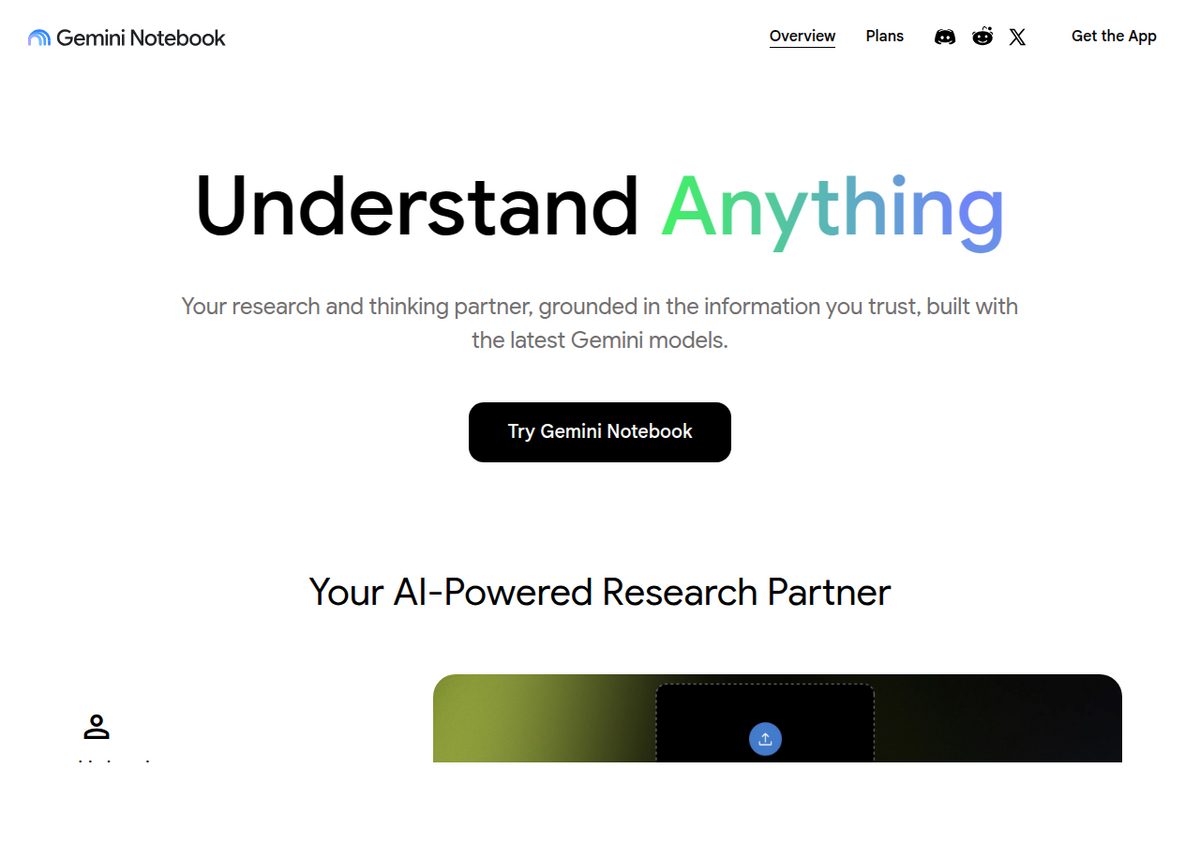
Gemini Notebook (antes NotebookLM) es una herramienta de investigación fundamentada en fuentes. Añadir documentos es obligatorio (no puedes usarlo sin fuentes), y está construido para responder estrictamente a partir de lo que le diste, con una cita que remite al pasaje exacto, en vez de conocimiento general.
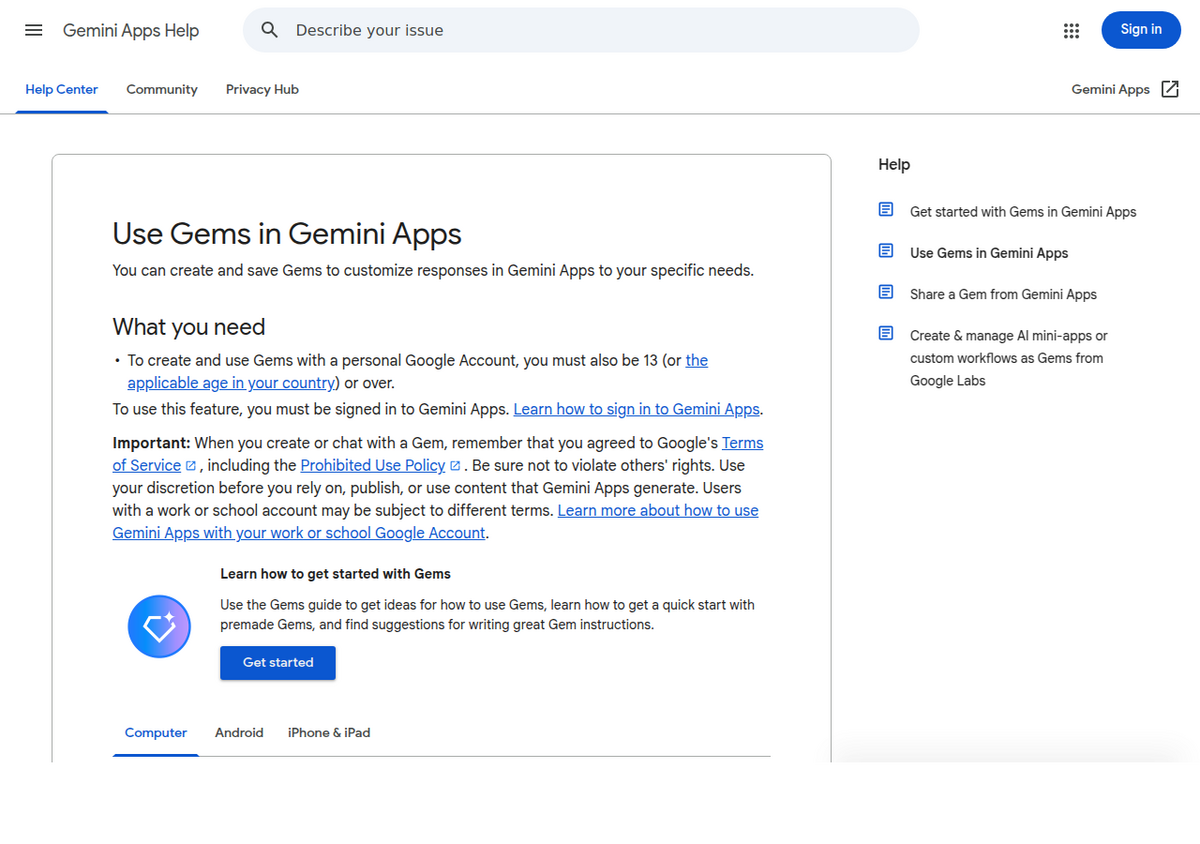
Puedes conectarlas. Desde una actualización documentada de 2026, el selector de archivos de Gemini para Gems incluye una opción "Notebooks" junto a Google Drive y los archivos locales, que permite a un Gem incorporar un cuaderno entero de Gemini Notebook como parte de su base de conocimiento, confirmado directamente en la propia página de ayuda de Gems de Google.
Ninguno de los dos tiene un tope de archivos publicado y específico para Gems. Los Gems heredan el límite general de subida de chat de Gemini (10 archivos por prompt, 100 MB cada uno), un techo más pequeño y menos estructurado que los propios límites de fuentes por plan de Gemini Notebook (de 50 a 600 fuentes por cuaderno). Esa asimetría es la diferencia real y práctica detrás de la descripción de marketing.
Qué es realmente un Gemini Gem
Un Gem es la versión de Gemini de un personaje de chatbot personalizado y guardado, la misma idea básica que un GPT personalizado. Escribes un conjunto de instrucciones una vez (una personalidad, una tarea, un tono, un formato), lo guardas, y cada nuevo chat con ese Gem arranca desde esas instrucciones en vez de desde una sesión de Gemini en blanco. El propio centro de ayuda de Google plantea las buenas instrucciones alrededor de cuatro pilares: Persona (quién es el Gem), Tarea (qué hace), Contexto (qué antecedentes debería conocer) y Formato (cómo debería responder). Opcionalmente puedes subir archivos, desde tu dispositivo, Google Drive, repositorios de código o (como se explica más abajo) un cuaderno de Gemini Notebook, para darle a un Gem material de referencia concreto. Pero ese paso es opcional. Pregúntale a un Gem recién creado algo sin ningún archivo adjunto y responderá igualmente, recurriendo a los datos generales de entrenamiento de Gemini, igual que haría el Gemini base.
Esa opcionalidad es lo más importante que hay que entender sobre los Gems, y también es donde pueden fallar si esperas de ellos una fundamentación al estilo Notebook. En una comparación práctica publicada en LinkedIn, el consultor Mikael Klambro subió el mismo PDF a Gemini, a un Gem y a NotebookLM, y luego hizo preguntas tanto dentro como fuera del alcance del documento. El Gem respondió igualmente a preguntas fuera del contenido real del documento, rellenando los huecos con conocimiento general, mientras que NotebookLM se negó correctamente. Si necesitas una herramienta que diga "eso no está en mis fuentes" en vez de adivinar, un Gem con un archivo adjunto no es sustituto de una herramienta genuinamente cerrada a sus fuentes. Es una persona con contexto opcional, no un motor de citas.
Qué es realmente Gemini Notebook (NotebookLM)
Gemini Notebook, el producto que Google renombró desde NotebookLM en julio de 2026, funciona en la dirección opuesta. No puedes saltarte el paso de las fuentes: un cuaderno sin nada añadido no tiene nada de qué responder. Cada respuesta se genera únicamente a partir de los documentos, enlaces o contenido multimedia que añadiste explícitamente, y cada afirmación viene con una cita en la que puedes pulsar para saltar directamente al pasaje del que salió. No existe un modo "pregúntale lo que sea"; todo el diseño está construido alrededor de confiar en un conjunto acotado de material en vez del conocimiento general del modelo. Por eso existe como producto separado en vez de ser simplemente un Gem: la restricción es la característica, no una limitación que sortear.
Los dos, uno junto al otro
Gemini Gems                          Gemini Notebook (NotebookLM)
-----------------------------------------------------------------------
Adding documents: optional            Adding documents: required
Answers from: instructions + general  Answers from: only your sources
  training knowledge                    (retrieval-grounded)
Citations: none                       Citations: every claim, clickable,
                                         traces to a source passage
Knowledge limit: general Gemini       Knowledge limit: 50-600 sources
  chat-upload cap (10 files/prompt,     per notebook depending on plan
  100MB each) - no Gem-specific cap     (Standard/Plus/Pro/Ultra tiers)
Best for: a repeatable persona or      Best for: research where every
  workflow ("my coding partner,"        answer must be traceable to a
  "my writing editor")                  specific document you chose
Hallucination risk: higher (can       Hallucination risk: lower by
  answer beyond attached files)         design (refuses ungrounded
                                         answers more consistently)
Audio/Video Overviews: no             Audio/Video Overviews: yes
La fila del límite de archivos merece una segunda mirada, porque es la cifra que más comparativas se equivocan o se saltan. Las páginas de ayuda de Gems de Google nunca indican un tope de archivos de conocimiento específico para Gems; remiten a la página general de límites de subida de archivos de Gemini, que limita cualquier turno de chat (Gem o no) a 10 archivos, 100 MB cada uno para la mayoría de tipos de archivo, con límites de duración separados para vídeo y audio. Eso significa que la "base de conocimiento" de un Gem no es una biblioteca persistente y ampliable como sí lo es un cuaderno de Gemini Notebook. Está acotada por el mismo techo que una subida ordinaria de Gemini. Los topes de fuentes de Gemini Notebook, en cambio, son específicos por nivel y explícitamente por cuaderno: 50 fuentes en el nivel gratuito Standard, 100 en Plus, 300 en Pro, 500 en Ultra 20TB y 600 en Ultra 30TB, cada cuaderno contabilizado por separado. Si estás eligiendo una herramienta porque necesitas manejar un conjunto de documentos grande y creciente, esa diferencia estructural, no el texto de marketing, es lo que realmente decide.
El truco que la mayoría de guías se saltan: mete un Notebook dentro de un Gem
Desde una actualización de 2026, la pantalla de creación de Gems de Gemini tiene un selector de archivos con una opción "Notebooks", confirmada directamente en la propia página de ayuda de Google: "Para añadir un cuaderno de NotebookLM: pulsa Más subidas y luego Notebooks". En la práctica, eso significa que puedes curar un conjunto de documentos una vez dentro de Gemini Notebook, donde ocurre de verdad la recuperación fundamentada en fuentes y la comprobación de citas, y luego adjuntar ese cuaderno entero a un Gem para que el Gem pueda referenciarlo en cada conversación sin que tengas que volver a subir archivos cada vez.
Una forma concreta de usar esto: crea un Gem "Tutor de curso", y luego adjunta un cuaderno de Gemini Notebook separado para cada asignatura que estés estudiando, cada uno construido a partir de tus diapositivas de clase, lecturas y notas reales. El Gem mantiene la personalidad y las instrucciones constantes ("pregúntame, no te limites a resumir", "explícamelo como si fuera nuevo en este tema"), mientras que cada cuaderno adjunto aporta el material específico de la asignatura y fundamentado en fuentes. XDA-Developers informó de haber probado este flujo de trabajo vinculando siete cuadernos distintos a la base de conocimiento de un único Gem sin toparse con un límite aparente, aunque ni la documentación de Google ni ninguna fuente que hayamos podido verificar indica si los cuadernos adjuntos cuentan contra el mismo tope de 10 archivos que rige las subidas ordinarias, o se contabilizan por separado. Trátalo como una pregunta abierta que probar tú mismo, no como una garantía documentada, y no construyas un flujo de trabajo que dependa de que un comportamiento sin documentar se mantenga igual.
Un límite real: esto no funciona si el Gem está compartido
Hay una limitación genuina enterrada en los propios foros de soporte de Google que ninguna guía comparativa que hayamos encontrado menciona: un cuaderno de NotebookLM/Gemini Notebook solo puede adjuntarse a un Gem que no estés compartiendo con nadie más. Un hilo de la Comunidad de Apps de Gemini reporta exactamente esto: en cuanto un Gem se comparte, la opción de adjuntar cuaderno deja de estar disponible para él. Si estás construyendo el flujo combinado de Gem más Notebook de arriba para un equipo o una clase en vez de para uso individual, prueba primero el paso de compartir, porque la función que hace útil esta combinación puede desaparecer silenciosamente en cuanto intentas compartir el resultado.
El límite general de subida de 10 archivos y 100 MB que rige la base de conocimiento de un Gem también trae sublímites más concretos que vale la pena conocer antes de planificar en torno a él: los archivos de vídeo están limitados a 5 minutos de duración total en el nivel gratuito, ampliable a 1 hora en Google AI Pro o Ultra; el audio está limitado a 10 minutos, ampliable a 3 horas en Pro o Ultra; una sola carpeta de código o repositorio de GitHub puede contener hasta 5.000 archivos con un total de hasta 100 MB; y un archivo ZIP puede contener hasta 10 archivos y 100 MB, pero no puede incluir vídeo ni audio en absoluto. Ninguno de estos sublímites es tampoco específico de los Gems, son las mismas reglas generales de subida de Gemini que un Gem hereda, lo cual es el patrón que vale la pena recordar: cada vez que topes con un límite dentro de un Gem que parezca arbitrario, es muy probable que sea un límite general de Gemini con el que también toparías en un chat ordinario, no algo que Google restringiera específicamente para los Gems.
Un tercer producto hace esto más confuso, no menos
Google añadió un tercer producto que se solapa en abril de 2026: Notebooks in Gemini, un espacio de organización por proyectos dentro de la app de chat normal de Gemini para agrupar chats, archivos e instrucciones personalizadas por proyecto. Se sincroniza de forma bidireccional y automática con la app independiente de Gemini Notebook (añade una fuente en un sitio y aparece en el otro), pero no puede generar las salidas de Studio de Gemini Notebook (Resúmenes en audio, Resúmenes en vídeo, mapas mentales, infografías) desde dentro de la vista de la app de Gemini. No es ni un Gem ni el Gemini Notebook independiente; es un espacio de trabajo que comparte datos con la app independiente pero que vive dentro de una interfaz distinta. Si una comparativa que estás leyendo solo menciona dos de estos tres productos, se está dejando una distinción real, no simplificando una. Nuestra propia guía de Gemini Notebook vs Gemini cubre con más profundidad la división entre la app de Gemini y la app independiente; esta es específicamente sobre los Gems.
Cuándo usar cuál
- Usa un Gem cuando quieras una persona o un flujo de trabajo repetible al que vuelvas a menudo, y el conocimiento general de la IA más un contexto ligero y opcional sea suficiente: un compañero para hacer brainstorming, un editor de textos con tono constante, un asistente de estilo de programación.
- Usa Gemini Notebook cuando la respuesta tenga que ser rastreable hasta un documento concreto, y prefieras que la herramienta diga "no lo sé" antes que adivinar: una revisión bibliográfica, notas de una reunión, un contrato que necesitas resumido sin cláusulas inventadas.
- Usa ambos juntos cuando quieras una capa de instrucciones constante sobre un conjunto de documentos real y curado: construye la biblioteca de fuentes en Gemini Notebook, y luego adjúntala a un Gem para tener una persona que la referencie cada vez sin que vuelvas a subir archivos por conversación.
- Usa Notebooks in Gemini cuando quieras que el conjunto de fuentes de Gemini Notebook esté disponible dentro de un proyecto más amplio de Gemini junto a chats y otros archivos, pero no necesites salidas de Studio como los Resúmenes en audio desde esa vista.
La gente también pregunta
¿Son lo mismo los Gemini Gems y Gemini Notebook?
No. Los Gems son personas de IA personalizadas que pueden referenciar opcionalmente archivos subidos pero que seguirán respondiendo desde conocimiento general sin ellos. Gemini Notebook (antes NotebookLM) exige que añadas fuentes y responde estrictamente a partir de ese material, con citas que se pueden pulsar. Están construidos para objetivos opuestos: flexibilidad frente a fundamentación estricta.
¿Puede un Gemini Gem usar un cuaderno de Gemini Notebook como fuente?
Sí. La propia página de ayuda de Gems de Google confirma que puedes adjuntar un cuaderno de Gemini Notebook (NotebookLM) a la base de conocimiento de un Gem pulsando "Más subidas" y luego "Notebooks" durante la configuración, lo que permite que el Gem referencie las fuentes de ese cuaderno en cada conversación.
¿Cuántos archivos puede tener un Gem?
Google no publica un tope de archivos específico para los Gems. Los Gems heredan el límite general de subida de chat de Gemini, hasta 10 archivos por prompt y 100 MB por archivo para la mayoría de tipos, que es más pequeño y menos estructurado que los propios límites de fuentes por cuaderno de Gemini Notebook (de 50 a 600 según el plan).
¿Cuál es la diferencia entre Gemini Gems y Notebooks in Gemini?
Son funciones sin relación entre sí que resulta que comparten la palabra "Gemini". Los Gems son personas de IA personalizadas. Notebooks in Gemini es un espacio de organización por proyectos dentro de la app de Gemini que se sincroniza con la app independiente de Gemini Notebook pero que no puede generar por sí solo salidas de Studio como los Resúmenes en audio.
¿Cuál alucina menos, los Gems o Gemini Notebook?
Gemini Notebook está construido específicamente para reducir la alucinación negándose a responder más allá de sus fuentes adjuntas y citando cada afirmación. Los Gems no tienen esa restricción por defecto: una comparación práctica encontró que un Gem respondía a preguntas fuera del contenido real de un documento adjunto, mientras que Gemini Notebook se negó correctamente.