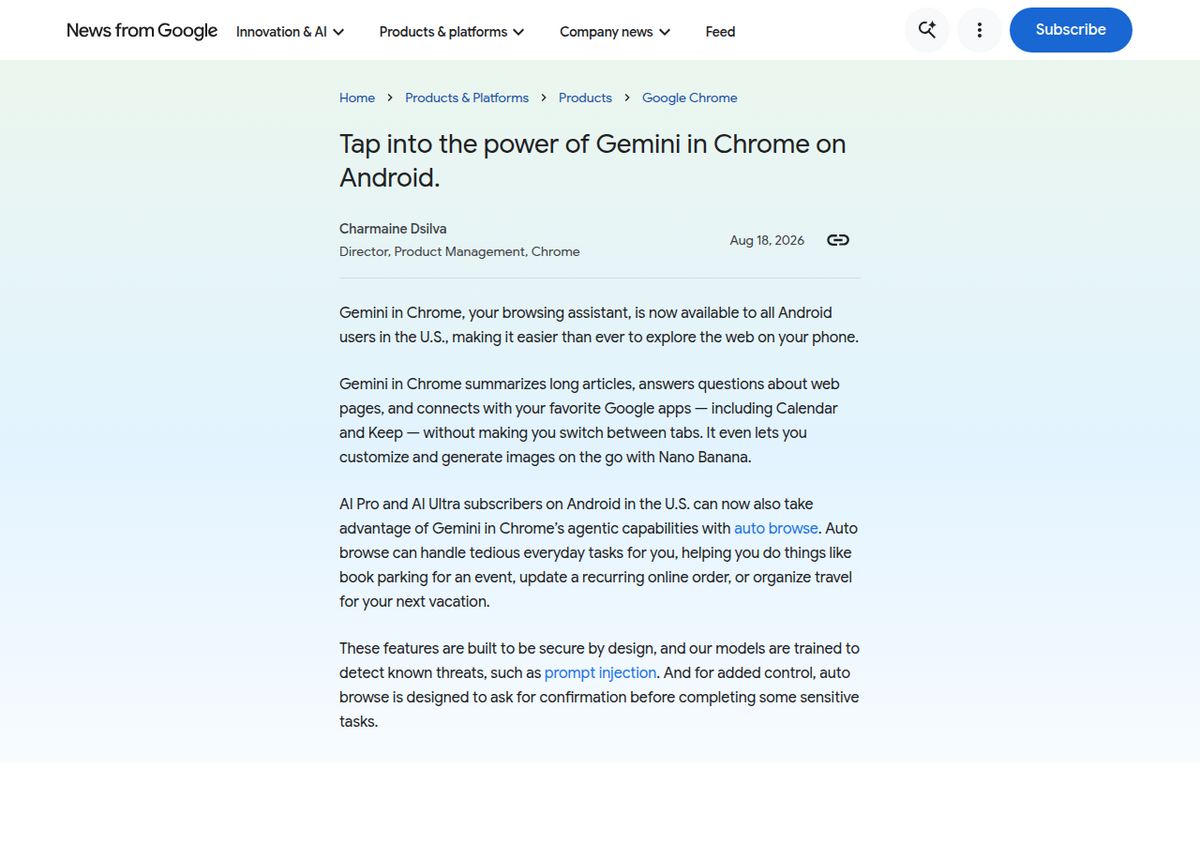
Desde el 18 de agosto de 2026, cualquier usuario de Android en EE. UU. con Chrome actualizado a la última versión puede tocar el icono de Gemini (o usar el menú de tres puntos) para resumir la página abierta, hacerle preguntas, y traer Calendar o Keep, sin cambiar de pestaña. Los suscriptores de AI Pro y AI Ultra obtienen además Auto Browse en Android por primera vez: un modo agéntico que navega por sitios web y completa tareas de varios pasos como reservar aparcamiento o actualizar un pedido recurrente, deteniéndose para pedirte confirmación antes de cualquier cosa sensible como un pago.
No sustituye a Gemini Notebook. El Gemini de Chrome te da una respuesta desechable sobre lo que sea que esté en pantalla ahora mismo, registrada en un feed de actividad general y limitado en el tiempo. Gemini Notebook construye una biblioteca de investigación permanente y respaldada por citas a partir de fuentes que eliges deliberadamente conservar.
El despliegue cierra una brecha que existía desde que Gemini en Chrome alcanzó la disponibilidad general en escritorio en septiembre de 2025 (tras debutar para suscriptores de AI Pro/Ultra en el Google I/O de mayo de 2025): los usuarios de Android podían ver la función mencionada por todas partes y aun así no tenerla. Según el propio anuncio de Google, el lanzamiento más amplio también lleva Auto Browse a los teléfonos por primera vez, una capacidad que ha estado disponible para suscriptores de AI Pro en Chrome de escritorio desde finales de enero de 2026.
Cómo activarlo
- Actualiza Chrome a la última versión. Necesitas Android 12 o posterior con al menos 4GB de RAM, el idioma del dispositivo en inglés (EE. UU.), y una cuenta de Google iniciada sesión para un usuario de 18 años o más, fuera del modo Incógnito.
- Toca el icono de Gemini a la derecha de la barra de direcciones. Chrome solo te deja fijar un botón de barra de herramientas personalizado, así que si el tuyo está configurado para otra cosa, usa el menú desplegable de tres puntos y toca Preguntar a Gemini.
- La primera vez que lo uses, obtendrás una petición de suscripción única. El icono aparece por defecto para las cuentas elegibles, pero usar la función de verdad requiere primero ese paso explícito de consentimiento.
- Se despliega una hoja de chat desde abajo. Por defecto comparte el contenido de tu pestaña actual para esa conversación; un control de Dejar de compartir en el cuadro de entrada te permite ocultar la página por sesión.
- Las cuentas de Workspace de trabajo o escuela necesitan la aprobación de un administrador antes de que aparezca el icono siquiera.
Lo que puede resumir tiene límites reales que vale la pena conocer antes de confiar en ello. Las páginas con muro de pago o que exigen inicio de sesión se reportan como poco fiables, ya que el modelo solo ve lo que se renderiza en la página, no lo que está detrás de un muro de autenticación que no puede atravesar. El visor de PDF de Chrome obtuvo su propio botón de Resumir con Gemini, pero los PDF escaneados o solo de imagen sin texto seleccionable producen resúmenes más débiles, el mismo problema de OCR que los usuarios de NotebookLM ya conocen con fuentes de solo imagen. Chrome de escritorio puede resumir hasta 10 pestañas abiertas a la vez; nada en la cobertura específica de Google sobre Android confirma que ese resumen multipestaña haya llegado ya a la versión para teléfono, así que trátalo como de una sola página en Android hasta que Google diga lo contrario.
Qué hace realmente Auto Browse
Auto Browse es la capa agéntica sobre el resumidor, y está limitada a una suscripción de AI Pro o AI Ultra. Los propios ejemplos de Google: reservar aparcamiento para un evento, actualizar un pedido recurrente en línea, u organizar un viaje. Navega por varios sitios, hace clic en enlaces, y rellena formularios en tu nombre, y cuando se le permite puede extraer credenciales guardadas de Google Password Manager para iniciar sesión automáticamente en el camino, un permiso que vale la pena notar antes de concederlo.
La barrera de seguridad que más importa: Auto Browse está diseñado para detenerse y pedir tu confirmación explícita antes del último paso de cualquier cosa sensible, como publicar algo públicamente o pagar de verdad una compra. Puede construir un carrito o rellenar un formulario por su cuenta, pero según la propia descripción de Google de la función, te devuelve el control antes de que se mueva dinero o algo se haga público.
Las defensas declaradas por Google frente al riesgo obvio, una página maliciosa que engaña al agente para que haga algo que no pediste, incluyen clasificadores de contenido contra inyección de prompts, saneamiento de markdown, y comprobaciones de Safe Browsing en URL sospechosas antes de que el agente siga un enlace. Esa es una capa de mitigación real, no una garantía: en marzo de 2026, investigadores de seguridad de Malwarebytes y Unit 42 revelaron el CVE-2026-0628, un fallo que permitía a una extensión de Chrome con pocos privilegios inyectar código en el panel lateral del Gemini de escritorio y heredar sus permisos de cámara, micrófono y acceso a archivos. Google lo parcheó en enero de 2026, antes de que se publicara el informe, pero es un recordatorio concreto de que la superficie agéntica en Chrome ya ha atraído un escrutinio de seguridad real una vez.
Gemini en Chrome frente a Gemini Notebook: cuál usar en realidad
Estos resuelven problemas distintos, y es fácil recurrir al equivocado. El Gemini de Chrome está pensado para una respuesta rápida y desechable sobre lo que sea que esté abierto ahora mismo. Nada en la página de producto de Google, la documentación de soporte, ni el anuncio de Auto Browse menciona citas, enlaces a fuentes, o un artefacto guardado de una sesión de resumen; el único historial al que apunta es el mismo panel general de actividad de las apps de Gemini usado en todo Gemini, no un registro por tema o por página. Ese registro de actividad se autoelimina con un temporizador (18 meses por defecto, ajustable a 3, 18 o 36 meses) a menos que lo desactives por completo, en cuyo caso no se conserva nada más allá de unas 72 horas.
Gemini Notebook está construido para el trabajo opuesto. Añades fuentes deliberadamente, permanecen en el cuaderno indefinidamente como un corpus definido, y cada respuesta que da el chat viene respaldada con una cita en línea que apunta al pasaje exacto del que provino. Si cierras la pestaña y vuelves dentro de tres meses, el cuaderno y sus fuentes están exactamente donde los dejaste.
                    Gemini in Chrome           Gemini Notebook
------------------------------------------------------------------
Scope               one page at a time         a corpus you choose
Persistence          none (disposable chat)     permanent
Citations             no                        yes, per-answer
History               generic activity log      the notebook itself
Multi-source synth    up to 10 tabs (desktop)    up to 300-600 sources
Best for              a quick answer now         research you'll revisit
La regla práctica: recurre al Gemini de Chrome cuando quieras un resumen desechable de la página que tienes delante y no vayas a necesitar demostrar de dónde salió una afirmación más adelante. Guarda la página como fuente en un Gemini Notebook en el momento en que sepas que vas a querer combinarla con otro material, citarla, o volver a ella. Un flujo de trabajo razonable es usar el Gemini de Chrome para hacer una criba rápida de un montón de pestañas, y luego comprometer solo las que importan en un cuaderno para el trabajo de verdad.
La gente también pregunta
¿Es gratis Gemini en Chrome en Android?
La función principal de resumir y preguntar es gratis con cualquier cuenta de Google. Auto Browse, el modo agéntico de completar tareas, requiere una suscripción a AI Pro o AI Ultra y por ahora es solo para EE. UU.
¿Gemini en Chrome guarda mis resúmenes de página en algún sitio que pueda encontrar después?
No como un artefacto distinto y organizado. Se registra en el feed general de actividad de las apps de Gemini, que es de toda la cuenta y limitado en el tiempo (18 meses por defecto), no un registro por página o por tema que puedas navegar y citar después como sí lo es una fuente de un Gemini Notebook.
¿Puede Auto Browse hacer compras sin preguntarme?
No. La propia descripción de Google dice que está diseñado para detenerse y pedir confirmación explícita antes de pasos finales sensibles como completar una compra o publicar algo. Puede construir un carrito o rellenar un formulario por su cuenta, pero te devuelve el control antes de que se finalice nada.
¿Está disponible Gemini en Chrome también en iPhone o en escritorio?
Sí. Chrome de escritorio lo tuvo primero, llegando a todos los usuarios de Mac y Windows en EE. UU. en septiembre de 2025 tras debutar para suscriptores de AI Pro/Ultra en mayo de 2025. También está en Chrome para iOS a través de la barra de direcciones, aunque Google señala que algunas capacidades agénticas de "Skills" todavía no están planeadas para iOS de la forma en que lo están para escritorio y Android.
¿Debería usar Gemini en Chrome en vez de Gemini Notebook para investigar?
Usa el Gemini de Chrome para una respuesta rápida sobre una página en la que estás ahora mismo. Usa Gemini Notebook cuando estés construyendo algo a lo que vas a volver, que vayas a combinar con otras fuentes, o que necesites citar, ya que es el que está construido para un trabajo permanente y con fuentes en lugar de un chat desechable dentro del navegador.