Abre un cuaderno para el que tengas permiso de copia, luego busca el botón Copiar encima del panel de chat, y selecciona Crear. Ese es todo el flujo, lanzado el 17 de agosto de 2026 para toda cuenta personal y de Workspace con acceso a Gemini Notebook, sin lista de espera.
Una copia arrastra tus fuentes y el contenido de Estudio (Resúmenes en audio, Resúmenes en vídeo, Guías de estudio, Tarjetas de memoria, Cuestionarios, Presentaciones de diapositivas), pero nunca tu historial de chat ni tus notas personales. Eso se omite por diseño, siempre.
Solo puedes copiar un cuaderno que sea tuyo, o uno en el que el propietario haya dejado marcada la opción "Permitir copias" en la configuración de Compartir (compartido de forma privada o público). Esa casilla está marcada por defecto, así que la mayoría de los cuadernos compartidos son copiables a menos que alguien la haya desactivado.
Las copias son instantáneas de un solo uso: una vez creadas, nunca se sincronizan de vuelta con el original. Edita cualquiera de los dos después y el otro no cambia.
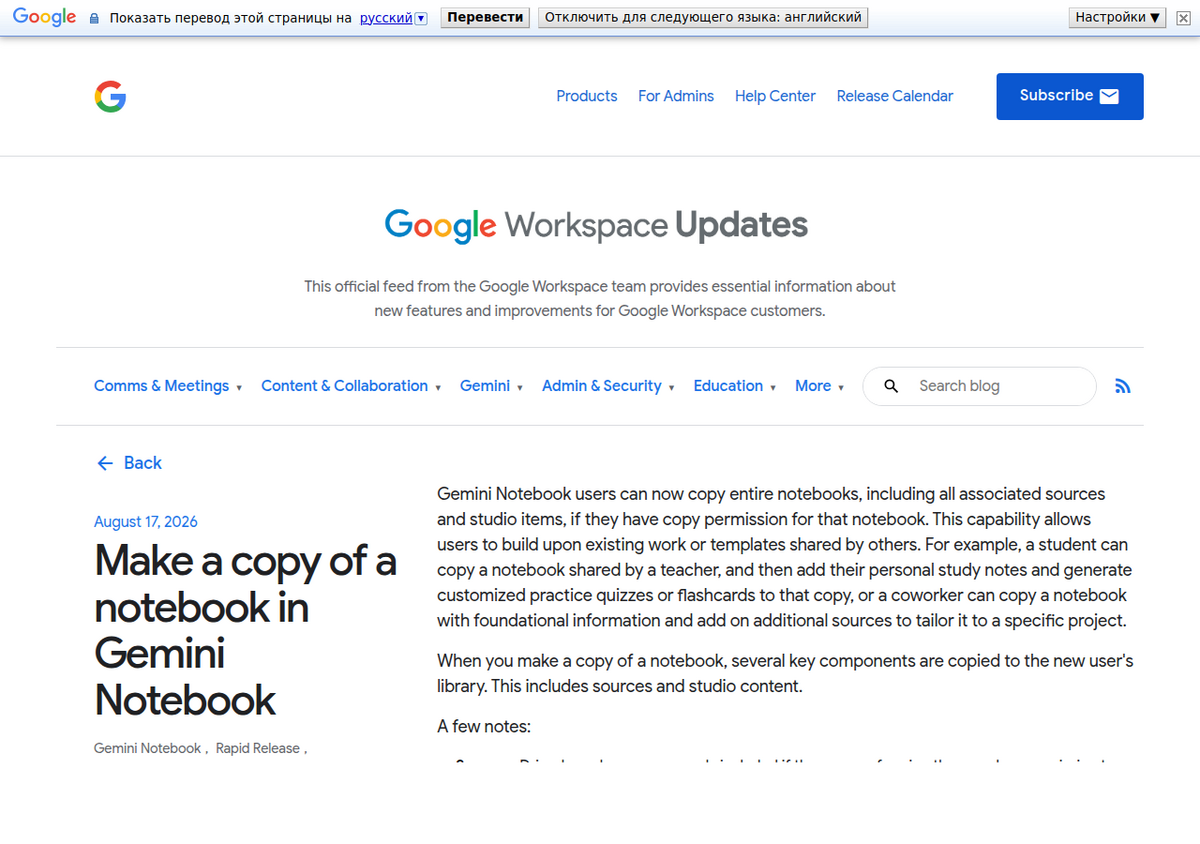
La función está documentada en dos lugares: el propio anuncio de Workspace Updates de Google, y un recorrido más detallado en la página de soporte de Google sobre la creación de cuadernos, que detalla la ruta de clics exacta usada más abajo. Se desplegó simultáneamente en los dominios de Workspace de Lanzamiento rápido y Lanzamiento programado el 17 de agosto de 2026, así que no hubo la espera escalonada de varias semanas que sufren algunas funciones de Workspace, ni un ajuste de administrador para retrasarla.
Cómo duplicar un cuaderno, paso a paso
- Abre el cuaderno que quieres copiar. Necesitas permiso de copia: o eres el propietario, o el propietario lo compartió contigo con "Permitir copias" activado.
- En la parte superior del cuaderno, selecciona Copiar, y luego confirma con Crear.
- El duplicado aparece en tu propia biblioteca de cuadernos como un cuaderno independiente. Renómbralo enseguida, ya que Google lo añade con el mismo título que el original, sin ningún sufijo "(copia)" automático documentado en ningún sitio.
Para dejar que otras personas copien un cuaderno tuyo: ábrelo, ve a Compartir, añade al menos a una persona (o hazlo público), y asegúrate de que Permitir copias esté marcado. Está activado por defecto, así que si has compartido un cuaderno y nunca has tocado ese ajuste, es casi seguro que ya es copiable por quien lo compartiste.
Qué se copia realmente, y qué no
El propio anuncio de Google es específico sobre esto, y merece la pena leerlo literalmente en lugar de asumir que una copia significa un clon completo. Se copia: cada fuente del cuaderno, más el contenido de Estudio, es decir, Resúmenes en audio, Resúmenes en vídeo, Guías de estudio, Tarjetas de memoria, Cuestionarios y Presentaciones de diapositivas que ya existan en el cuaderno, junto con los prompts de generación y las configuraciones de chat personalizadas que hay detrás. No se copia, nunca: tus notas personales y tu historial de chat. Es una decisión de diseño deliberada, no un fallo: una copia está pensada para darle a alguien un punto de partida limpio construido sobre el mismo material de origen, no una transcripción de tu conversación específica con él.
Hay una salvedad real escondida en la regla de copia de fuentes: si una fuente se añadió al cuaderno original desde Google Drive, solo pasa a tu copia si tú personalmente tienes permiso para acceder a ese archivo de Drive. Copia el cuaderno de investigación de un compañero que incluya un documento de Drive al que nunca tuviste acceso, y acabarás con un cuaderno al que le falta esa fuente, sin que la interfaz señale eso en el momento de copiar. Si una copia parece más ligera que el original, los permisos son lo primero que hay que revisar.
El modelo de permisos, completo
Un cuaderno es copiable exactamente en tres situaciones: lo posees por completo; se compartió contigo de forma privada y el propietario dejó marcado Permitir copias; o es un cuaderno público con Permitir copias marcado. No hay excepción por persona: Permitir copias es un único interruptor para todo el cuaderno, no algo que puedas conceder a un colaborador y negar a otro. Si quieres entregar una plantilla a tu equipo pero impedir que una persona concreta la duplique, la única palanca que da Google es quitarle el acceso por completo a esa persona, no un permiso de copia más granular.
Los administradores tampoco tienen un control aparte aquí. Un administrador de Google Workspace puede activar o desactivar el acceso a Gemini Notebook para toda su organización, pero no hay ningún control a nivel de administrador específicamente sobre la función de copia: viene incluida en el nivel de acceso que ya tenga cada usuario. Vale la pena saberlo si gestionas una cuenta escolar o empresarial y esperabas permitir Gemini Notebook en general mientras bloqueabas la copia de cuadernos en particular. A fecha de hoy, esa división no está disponible; es un ajuste de todo o nada a nivel de organización.
Antes de esto: cómo se duplicaba un cuaderno hasta ahora
Durante los más de tres años entre el lanzamiento de NotebookLM en 2023 y esta actualización de agosto de 2026, no existía ninguna forma de copiar un cuaderno dentro del producto. Dos soluciones alternativas llenaban el hueco, y merece la pena conocerlas porque el nuevo botón Copiar nativo no sustituye del todo a ninguna de las dos. La primera era manual: crear un cuaderno en blanco, abrir el original, y volver a añadir cada fuente una por una. Funcionaba, pero perdía todo lo demás (el contenido de Estudio, la configuración de chat, todo) y no escalaba más allá de un puñado de fuentes antes de volverse tedioso.
La segunda era un flujo de exportación e importación construido alrededor de extensiones de Chrome de terceros que ofrecían una función de "Copia de seguridad y restauración", siendo la extensión NotebookLM Tools de nlmtools.com el ejemplo más visible, exportando la estructura de un cuaderno como JSON y reimportándola en otro sitio. Ese enfoque conservaba la estructura de carpetas de una forma que volver a añadir fuentes a mano no lograba, pero nunca fue una función oficial de Google y dependía de que una extensión de navegador se mantuviera actualizada. Con el botón Copiar nativo ya activo, la mayoría de la gente que duplica un cuaderno entero ya no necesita ninguna de las dos soluciones alternativas, aunque una extensión basada en exportación todavía puede importar si específicamente quieres copiar fuentes entre dos cuentas de Google distintas, algo que la función nativa tampoco documenta como compatible en ningún sentido.
Method                  Preserves            Loses                 Effort
--------------------------------------------------------------------------------
Native Copy (Aug 2026)  Sources, Studio      Chat history, notes   One click
                        content, prompts
Manual source re-add    Sources only         Studio content,       High, per source
                                              chat history, notes
Export/import extension Sources, folder      Studio content        Medium, needs
(e.g. nlmtools.com)     structure            (unconfirmed either    the extension
                                              way by our sources)
Dos cosas que nadie, ni siquiera Google, ha confirmado todavía
Dos preguntas prácticas surgen de forma natural en cuanto sabes que existe la función, y ninguna de las dos está respondida en la propia documentación de Google ni en la cobertura de terceros que siguió al lanzamiento, incluido un artículo de Android Authority que por lo demás cubre el despliegue con detalle. La primera es si el botón Copiar funciona desde la app móvil de Gemini Notebook igual que en la web; nada en el anuncio menciona el móvil, ni para bien ni para mal. La segunda es si puedes copiar un cuaderno entre dos cuentas de Google distintas, digamos de una cuenta personal a una de trabajo, en lugar de quedarte dentro de una sola cuenta con la que has iniciado sesión. Ambas son el tipo de detalle que resulta más rápido probar en tu propia cuenta que encontrar confirmado por escrito ahora mismo. Si dependes de cualquiera de los dos comportamientos para un flujo de trabajo real, compruébalo tú mismo antes de construir un proceso alrededor de ello.
La propia página de ayuda de Google todavía no se ha puesto al día
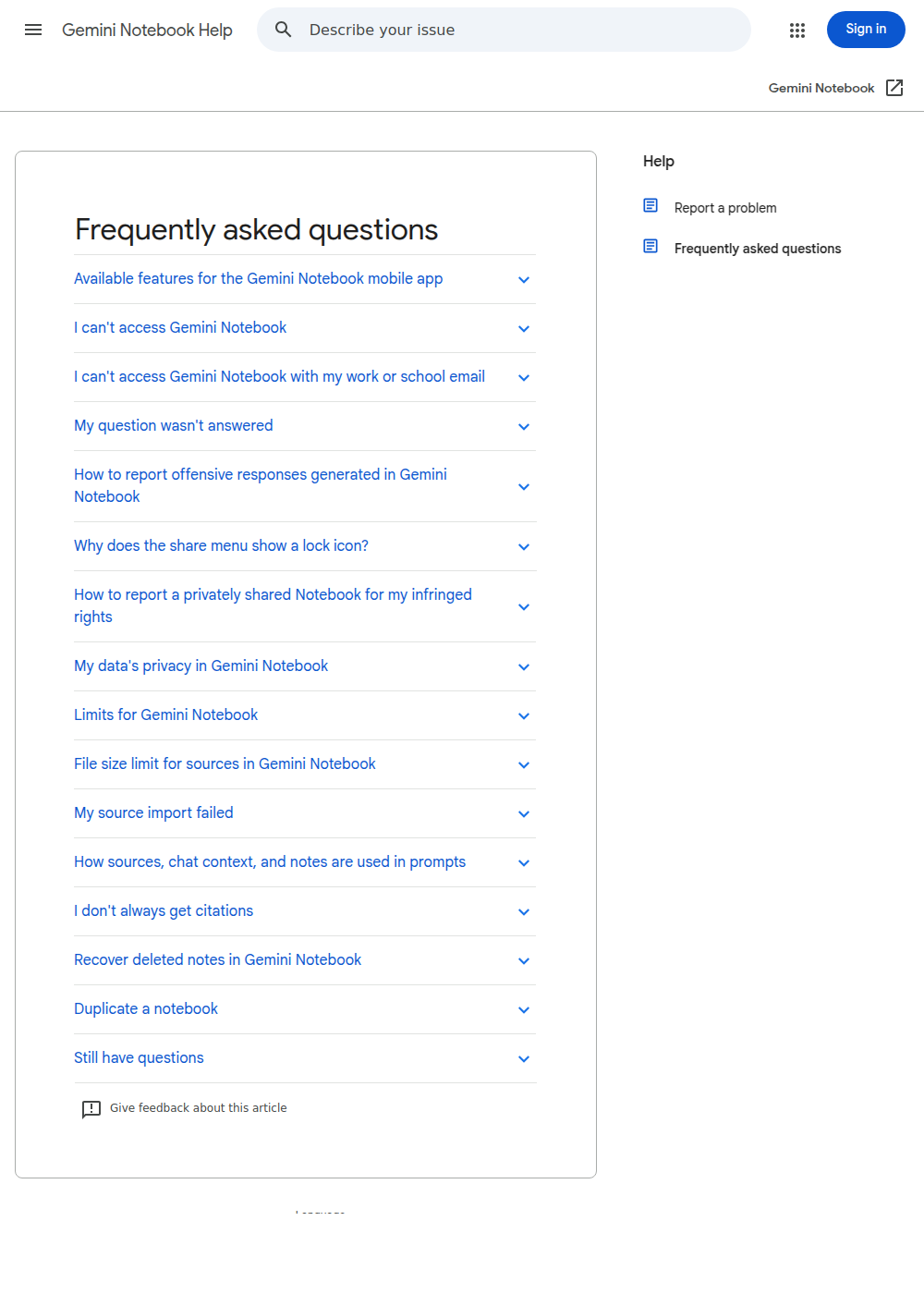
Aquí tienes algo que merece la pena comprobar tú mismo antes de fiarte de la documentación de Google como la última palabra: a fecha de hoy, once días después de que la función se lanzara, la propia página de preguntas frecuentes de Gemini Notebook de Google todavía tiene una entrada titulada "Duplicar un cuaderno" cuya respuesta dice "Esta función todavía no es compatible". Eso contradice directamente tanto el anuncio de Workspace Updates de arriba como el propio artículo de soporte de Google sobre la creación de cuadernos, que documenta el flujo exacto de Copiar → Crear con detalle. Es un detalle pequeño, pero es un recordatorio útil de que incluso el centro de ayuda de una empresa puede quedarse por detrás de sus propios anuncios de producto durante más de una semana. Si buscaste esta función en las preguntas frecuentes de Google y te dijeron que no existe, no estabas confundido sin motivo. La página estaba equivocada.
Dónde esto todavía no funciona: Gemini Notebook Enterprise
Toda fuente que describe esta función, incluido el propio anuncio de Google, está escrita para cuentas personales y usuarios estándar de Workspace. La propia documentación de compartir de Gemini Notebook Enterprise, publicada por separado en el sitio de documentación de Google Cloud, describe solo niveles de acceso de Lector y Editor para los cuadernos de Enterprise y no menciona ninguna capacidad de copia o duplicado en absoluto. Esa página afirma directamente que compartir cuadernos es una de las pocas áreas donde Enterprise difiere del resto de Gemini Notebook. Ninguna fuente confirma si ese hueco es temporal o permanente, así que si tienes una plaza de Enterprise específicamente por los controles de gobernanza que cubre nuestra guía de Gemini Notebook Enterprise, no asumas que el botón Copiar descrito aquí está disponible para ti hasta que lo hayas comprobado en tu propia cuenta.
La gente también pregunta
¿Puedo copiar el cuaderno público de otra persona?
Sí, siempre que el propietario haya dejado marcado Permitir copias en la configuración de Compartir, que es lo predeterminado. Si un cuaderno público no muestra la opción Copiar, el propietario ha desactivado ese ajuste específicamente.
¿Duplicar un cuaderno copia también mi historial de chat y mis notas?
No. El historial de chat y las notas personales quedan excluidos de toda copia, por diseño. Solo pasan las fuentes y el contenido de Estudio ya existente (Resúmenes en audio, Resúmenes en vídeo, Guías de estudio, Tarjetas de memoria, Cuestionarios, Presentaciones de diapositivas).
¿Hacer una copia cuenta para mi límite de cuadernos?
Google no lo ha declarado explícitamente en ningún sitio de su documentación. Como una copia se convierte en un cuaderno totalmente independiente en tu biblioteca, es una suposición razonable que cuenta para el tope de cuadernos de tu plan igual que cualquier cuaderno que crees desde cero, pero trátalo como una inferencia, no como un hecho confirmado, hasta que Google lo diga directamente. Consulta el desglose completo de los límites exactos de cuadernos, fuentes y consultas diarias por plan en nuestra guía de límites de uso de Gemini Notebook.
¿Puedo impedir que la gente copie un cuaderno que he compartido?
Sí. Abre el cuaderno, ve a Compartir, y desmarca Permitir copias. Está activado por defecto tanto para las comparticiones privadas como para los cuadernos públicos, así que si has compartido algo que no quieres que se duplique, comprueba ese ajuste explícitamente en lugar de asumir que está desactivado.
¿La función Copiar funciona en Gemini Notebook Enterprise?
No parece que sea así, a fecha de hoy. La propia documentación de compartir de Enterprise de Google Cloud solo enumera acceso de Lector y Editor y no menciona ninguna capacidad de copia o duplicado, a diferencia de la documentación personal y de Workspace estándar, que la describe con detalle.