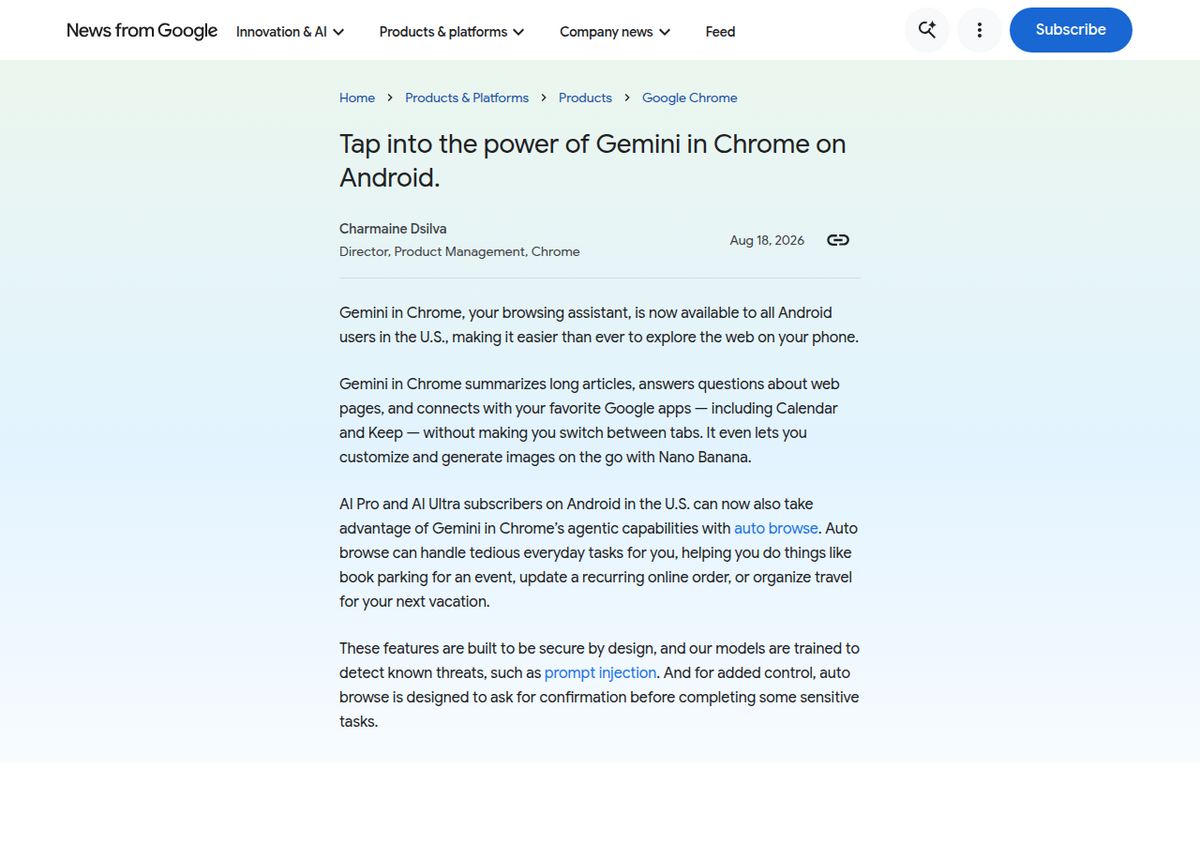
18 अगस्त 2026 से, Chrome को नवीनतम वर्ज़न तक अपडेट किए हुए हर US Android यूज़र Gemini आइकन (या थ्री-डॉट मेन्यू) टैप करके खुले पेज का सारांश ले सकता है, उसके बारे में सवाल पूछ सकता है, और बिना टैब बदले Calendar या Keep का इस्तेमाल कर सकता है। AI Pro और AI Ultra सब्सक्राइबर्स को इसके अलावा पहली बार Android पर Auto Browse मिलता है: एक एजेंटिक मोड जो साइट्स पर नेविगेट करता है और पार्किंग बुक करने या किसी दोहराए जाने वाले ऑर्डर को अपडेट करने जैसे कई-स्टेप वाले टास्क पूरा करता है, और पेमेंट जैसी किसी संवेदनशील चीज़ से पहले रुककर आपसे पुष्टि मांगता है।
यह Gemini Notebook का विकल्प नहीं है। Chrome का Gemini स्क्रीन पर अभी जो कुछ है उसके बारे में एक डिस्पोज़ेबल जवाब देता है, जो एक सामान्य, समय-सीमित एक्टिविटी फ़ीड में लॉग होता है। Gemini Notebook आपके जानबूझकर चुने और सुरक्षित रखे गए स्रोतों से एक स्थायी, साइटेशन-बैक्ड रिसर्च लाइब्रेरी बनाता है।
यह रोलआउट उस अंतर को पाटता है जो सितंबर 2025 में डेस्कटॉप पर Gemini in Chrome के जनरल एवेलेबिलिटी तक पहुंचने के बाद से मौजूद था (यह मई 2025 में Google I/O पर AI Pro/Ultra सब्सक्राइबर्स के लिए पहली बार सामने आया था): Android यूज़र्स हर जगह इस फ़ीचर का ज़िक्र देख सकते थे और फिर भी उनके पास यह नहीं था। Google की अपनी घोषणा के मुताबिक़, यह व्यापक रिलीज़ पहली बार फ़ोन पर Auto Browse भी लाती है, एक क्षमता जो देर जनवरी से डेस्कटॉप Chrome पर AI Pro सब्सक्राइबर्स के लिए उपलब्ध रही है।
इसे कैसे चालू करें
- Chrome को नवीनतम वर्ज़न पर अपडेट कीजिए। आपको Android 12 या उससे ऊपर, कम से कम 4GB RAM, डिवाइस की भाषा English (US) पर सेट, और 18 या उससे ऊपर उम्र वाले यूज़र के लिए साइन-इन किया Google अकाउंट चाहिए, Incognito मोड से बाहर।
- एड्रेस बार के दाईं तरफ़ Gemini आइकन टैप कीजिए। Chrome सिर्फ़ एक कस्टम टूलबार बटन पिन करने देता है, तो अगर आपका बटन किसी और चीज़ पर सेट है, तो इसकी बजाय थ्री-डॉट ओवरफ़्लो मेन्यू इस्तेमाल कीजिए और Ask Gemini टैप कीजिए।
- पहली बार इस्तेमाल करने पर, आपको एक बार वाला ऑप्ट-इन प्रॉम्प्ट मिलेगा। आइकन योग्य अकाउंट्स के लिए डिफ़ॉल्ट रूप से दिखता है, लेकिन फ़ीचर को असल में इस्तेमाल करने के लिए पहले वह साफ़ सहमति वाला क़दम ज़रूरी है।
- नीचे से एक चैट शीट स्लाइड होकर आती है। डिफ़ॉल्ट रूप से यह उस बातचीत के लिए आपके मौजूदा टैब का कॉन्टेंट साझा करती है; इनपुट बॉक्स में एक Stop sharing कंट्रोल आपको हर सेशन के हिसाब से पेज साझा न करने देता है।
- ऑफ़िस या स्कूल के Workspace अकाउंट्स को आइकन दिखने से पहले एडमिन अप्रूवल चाहिए।
यह क्या सारांश दे सकता है, इसकी भरोसा करने से पहले जानने लायक़ असली सीमाएं हैं। पेवॉल वाले या लॉग-इन वाले पेज अविश्वसनीय बताए गए हैं, क्योंकि मॉडल सिर्फ़ वही देखता है जो पेज पर रेंडर होता है, न कि वह जो किसी ऑथेंटिकेशन दीवार के पीछे है जिसे यह पार नहीं कर सकता। Chrome के PDF व्यूअर को अपना Summarize with Gemini बटन मिल गया है, लेकिन बिना सिलेक्ट किए जाने वाले टेक्स्ट वाली स्कैन की गई या इमेज-ओनली PDF कमज़ोर सारांश देती हैं — वही OCR वाली समस्या जिसे NotebookLM यूज़र्स इमेज-ओनली स्रोतों से पहले से जानते हैं। डेस्कटॉप Chrome एक साथ खुले 10 टैब तक सारांश दे सकता है; Google की Android-ख़ास कवरेज में कुछ भी यह पुष्टि नहीं करता कि मल्टी-टैब सारांश फ़ोन वर्ज़न तक पहुंचा है, तो जब तक Google कुछ और न कहे, Android पर इसे सिर्फ़ एक-पेज तक मानिए।
Auto Browse असल में क्या करता है
Auto Browse सारांश देने वाले फ़ीचर के ऊपर की एजेंटिक परत है, और यह AI Pro या AI Ultra सब्सक्रिप्शन के पीछे बंद है। Google के अपने उदाहरण: किसी इवेंट के लिए पार्किंग बुक करना, कोई दोहराए जाने वाला ऑनलाइन ऑर्डर अपडेट करना, या किसी ट्रिप के लिए यात्रा व्यवस्थित करना। यह साइट्स पर नेविगेट करता है, लिंक क्लिक करता है, और आपकी तरफ़ से फ़ॉर्म भरता है, और जब इजाज़त हो तो यह रास्ते में अपने-आप साइन-इन करने के लिए Google Password Manager से सेव किए लॉगिन ले सकता है — एक ऐसी अनुमति जिसे देने से पहले ग़ौर करना ज़रूरी है।
सबसे ज़्यादा मायने रखने वाला गार्डरेल: Auto Browse को किसी भी संवेदनशील काम के आख़िरी क़दम, जैसे पब्लिकली कुछ पोस्ट करना या असल में किसी ख़रीद का भुगतान करना, से पहले रुककर आपसे साफ़ पुष्टि मांगने के लिए डिज़ाइन किया गया है। यह अपने-आप कार्ट बना सकता है या फ़ॉर्म भर सकता है, लेकिन Google के अपने फ़ीचर-विवरण के मुताबिक़, पैसे ख़र्च होने या कुछ पब्लिक होने से पहले यह कंट्रोल आपको वापस सौंप देता है।
Google की बताई गई डिफ़ेंस, स्पष्ट जोखिम के ख़िलाफ़ — कोई ख़तरनाक पेज एजेंट को कुछ ऐसा करने के लिए छल ले जो आपने नहीं मांगा — में प्रॉम्प्ट-इंजेक्शन कॉन्टेंट क्लासिफ़ायर, मार्कडाउन सैनिटाइज़ेशन, और किसी लिंक को फ़ॉलो करने से पहले संदिग्ध URL पर Safe Browsing जांच शामिल हैं। यह एक असली सुरक्षा परत है, कोई गारंटी नहीं: मार्च 2026 में, Malwarebytes और Unit 42 के सिक्योरिटी रिसर्चर्स ने CVE-2026-0628 का खुलासा किया, एक ख़ामी जिसने किसी कम-अधिकार वाले Chrome एक्सटेंशन को डेस्कटॉप Gemini साइड पैनल में कोड इंजेक्ट करने दिया और उसके कैमरा, माइक्रोफ़ोन और फ़ाइल-एक्सेस अनुमतियां विरासत में पा लीं। Google ने इसे जनवरी 2026 में, यह सार्वजनिक होने से पहले, पैच कर दिया, लेकिन यह इस बात की ठोस याद दिलाती है कि Chrome में एजेंटिक सतह पहले ही एक बार असली सिक्योरिटी जांच खींच चुकी है।
Gemini in Chrome बनाम Gemini Notebook: असल में कौन-सा इस्तेमाल करें
ये अलग-अलग समस्याएं हल करते हैं, और ग़लत वाला उठा लेना आसान है। Chrome का Gemini अभी जो कुछ भी खुला है उसके बारे में एक जल्दी वाला, डिस्पोज़ेबल जवाब देने के लिए बना है। Google के प्रोडक्ट पेज, सपोर्ट डॉक्स, या Auto Browse की घोषणा में कहीं भी साइटेशन, सोर्स-लिंकिंग, या किसी सारांश सेशन से बचे रहने वाले सेव्ड आर्टिफ़ैक्ट का ज़िक्र नहीं है; इसका इशारा सिर्फ़ Gemini के सभी ऐप्स में इस्तेमाल होने वाले उसी सामान्य Gemini Apps activity डैशबोर्ड की तरफ़ है, न कि किसी टॉपिक या पेज-दर-पेज रिकॉर्ड की तरफ़। वह एक्टिविटी लॉग तय समय पर अपने-आप डिलीट हो जाता है (डिफ़ॉल्ट रूप से 18 महीने, 3, 18 या 36 महीने में बदला जा सकता है) जब तक आप इसे पूरी तरह बंद न कर दें, जिस स्थिति में लगभग 72 घंटे से पुराना कुछ भी सुरक्षित नहीं रखा जाता।
Gemini Notebook उल्टे काम के लिए बना है। आप जानबूझकर स्रोत जोड़ते हैं, वे एक तय कॉर्पस के रूप में notebook में अनिश्चित काल तक बने रहते हैं, और चैट का हर जवाब उस सटीक अंश की तरफ़ वापस जाने वाले इनलाइन साइटेशन के साथ ग्राउंडेड होता है जहां से यह आया। अगर आप टैब बंद करके तीन महीने बाद लौटते हैं, तो notebook और उसके स्रोत ठीक वहीं मिलते हैं जहां आपने उन्हें छोड़ा था।
                    Gemini in Chrome           Gemini Notebook
------------------------------------------------------------------
Scope               one page at a time         a corpus you choose
Persistence          none (disposable chat)     permanent
Citations             no                        yes, per-answer
History               generic activity log      the notebook itself
Multi-source synth    up to 10 tabs (desktop)    up to 300-600 sources
Best for              a quick answer now         research you'll revisit
व्यावहारिक नियम: जब आपको सामने वाले पेज का एक इस्तेमाल-और-भूल जाने वाला सारांश चाहिए और बाद में यह साबित करने की ज़रूरत नहीं कि कोई दावा कहां से आया, तब Chrome के Gemini की तरफ़ जाइए। जिस पल आपको पता चले कि आपको इसे बाक़ी सामग्री के साथ जोड़ना है, इसे उद्धृत करना है, या इस पर वापस आना है, उसी पल पेज को Gemini Notebook में स्रोत के रूप में सेव कर लीजिए। एक वाजिब वर्कफ़्लो यह है कि टैब के ढेर को जल्दी छांटने के लिए Chrome के Gemini का इस्तेमाल कीजिए, फिर असली काम के लिए सिर्फ़ मायने रखने वाले टैब को किसी notebook में शामिल कीजिए।
अक्सर पूछे जाने वाले सवाल
क्या Android पर Gemini in Chrome मुफ़्त है?
मुख्य सारांश-और-सवाल वाला फ़ीचर किसी भी Google अकाउंट के साथ मुफ़्त है। Auto Browse, एजेंटिक टास्क-कम्प्लीशन मोड, को AI Pro या AI Ultra सब्सक्रिप्शन चाहिए और यह अभी सिर्फ़ US में है।
क्या Gemini in Chrome मेरे पेज सारांश कहीं ऐसी जगह सेव करता है जहां मैं उन्हें बाद में ढूंढ सकूं?
किसी अलग, व्यवस्थित आर्टिफ़ैक्ट के रूप में नहीं। यह सामान्य Gemini Apps activity फ़ीड में लॉग होता है, जो पूरे अकाउंट पर लागू होता है और समय-सीमित है (डिफ़ॉल्ट रूप से 18 महीने), न कि कोई पेज-दर-पेज या टॉपिक-दर-टॉपिक रिकॉर्ड जिसे आप बाद में ब्राउज़ और उद्धृत कर सकें, जैसा Gemini Notebook का कोई स्रोत होता है।
क्या Auto Browse बिना पूछे ख़रीदारी कर सकता है?
नहीं। Google का अपना विवरण कहता है कि यह ख़रीद पूरी करने या पब्लिकली कुछ पोस्ट करने जैसे संवेदनशील आख़िरी क़दमों से पहले रुककर साफ़ पुष्टि मांगने के लिए डिज़ाइन किया गया है। यह अपने-आप कार्ट बना सकता है या फ़ॉर्म भर सकता है, लेकिन कुछ भी फ़ाइनल होने से पहले यह कंट्रोल आपको वापस सौंप देता है।
क्या Gemini in Chrome iPhone या डेस्कटॉप पर भी उपलब्ध है?
हां। डेस्कटॉप Chrome को यह पहले मिला, सितंबर 2025 में सभी US Mac और Windows यूज़र्स तक पहुंचा, मई 2025 में AI Pro/Ultra सब्सक्राइबर्स के लिए पहली बार सामने आने के बाद। यह iOS के लिए Chrome में omnibox के ज़रिए भी है, हालांकि Google बताता है कि कुछ एजेंटिक 'Skills' क्षमताएं अभी iOS के लिए वैसे प्लान नहीं हैं जैसे डेस्कटॉप और Android के लिए हैं।
क्या मुझे रिसर्च के लिए Gemini Notebook की बजाय Gemini in Chrome इस्तेमाल करना चाहिए?
अभी जिस एक पेज पर आप हैं उसके बारे में जल्दी वाले जवाब के लिए Chrome का Gemini इस्तेमाल कीजिए। जब आप कुछ ऐसा बना रहे हों जिस पर आप वापस आएंगे, दूसरे स्रोतों के साथ जोड़ेंगे, या उद्धृत करने की ज़रूरत होगी, तब Gemini Notebook इस्तेमाल कीजिए, क्योंकि यह किसी डिस्पोज़ेबल इन-ब्राउज़र चैट की बजाय स्थायी, सोर्स्ड काम के लिए बना है।