जुलाई 2026 में NotebookLM का नाम बदलकर Gemini Notebook कर दिया गया। Infographic आउटपुट दोनों नामों के तहत बिल्कुल एक जैसा काम करता है, और नीचे दी गई हर बात दोनों पर लागू होती है।
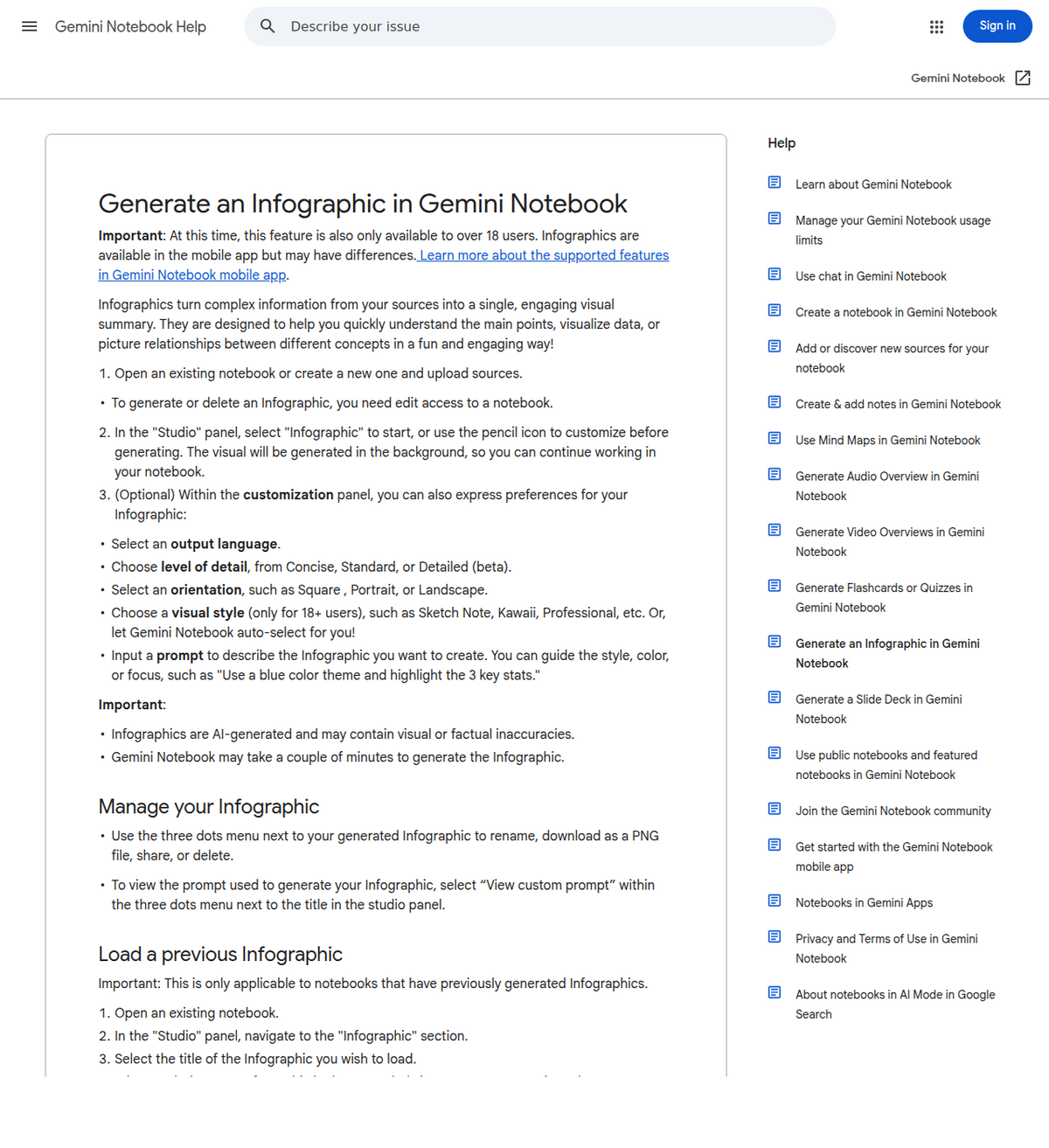
notebook खोलें, Studio पैनल में Infographic ढूँढें, और जनरेट करने से पहले पेंसिल आइकन पर क्लिक करें — वहीं आप विवरण स्तर, ओरिएंटेशन, विज़ुअल स्टाइल और कस्टम प्रॉम्प्ट सेट करते हैं। जनरेशन बैकग्राउंड में चलता है और कुछ मिनट ले सकता है। नतीजा उसके थ्री-डॉट मेन्यू से PNG के रूप में डाउनलोड होता है। बाद में संपादन का कोई विकल्प नहीं है: कुछ भी बदलने के लिए प्रॉम्प्ट बदलें और फिर से जनरेट करें।
Infographic बटन असल में क्या बनाता है
एक तस्वीर। NotebookLM notebook के स्रोतों को पढ़ता है और मुख्य बिंदुओं, अहम संख्याओं और संबंधों को एक डिज़ाइन किए गए विज़ुअल के रूप में सजा देता है — लेआउट और पदानुक्रम समेत, बिना किसी Canva चरण के। यही इसे एक खास काम के लिए सही Studio आउटपुट बनाता है: कुछ ऐसा जिसे कोई सहकर्मी चैट मैसेज, स्लाइड या पिन किए गए पोस्ट से तीस सेकंड में समझ ले।
यह दो ऐसे पड़ोसियों के बीच बैठता है जिनसे इसे अक्सर उलझा दिया जाता है। माइंड मैप इंटरैक्टिव है — आप शाखाएँ खोलते हैं और क्लिक करके स्रोतों तक पहुँचते हैं, इसलिए वह सामग्री खंगालने का टूल है। स्लाइड डेक क्रमिक है — क्रम में रखा गया एक तर्क। इन्फ़ोग्राफ़िक इनमें से कुछ भी नहीं: यह स्थिर है, एक ही फ़्रेम का है, और इसके साथ काम करने के बजाय इसे देखने के लिए बना है। अगर आप खुद को इन्फ़ोग्राफ़िक के किसी हिस्से पर क्लिक करने की इच्छा में पाएँ, तो आपको दरअसल माइंड मैप चाहिए था।
एक जनरेट करें
- ऐसा notebook खोलें जिसमें स्रोत पहले से लोड हों — इन्फ़ोग्राफ़िक सिर्फ़ वहीं मौजूद सामग्री से बनता है, इसलिए खाली-सा notebook एक खाली-सा ग्राफ़िक ही देगा।
- Studio पैनल में Infographic ढूँढें।
- जनरेट करने से पहले कस्टमाइज़ करने के लिए पेंसिल आइकन पर क्लिक करें (अगला सेक्शन), या डिफ़ॉल्ट स्वीकार करके सीधे जनरेट करें।
- इंतज़ार करें — Google के अनुसार इसमें *कुछ मिनट लग सकते हैं*, और यह बैकग्राउंड में चलता है, इसलिए इस बीच आप notebook से चैट जारी रख सकते हैं।
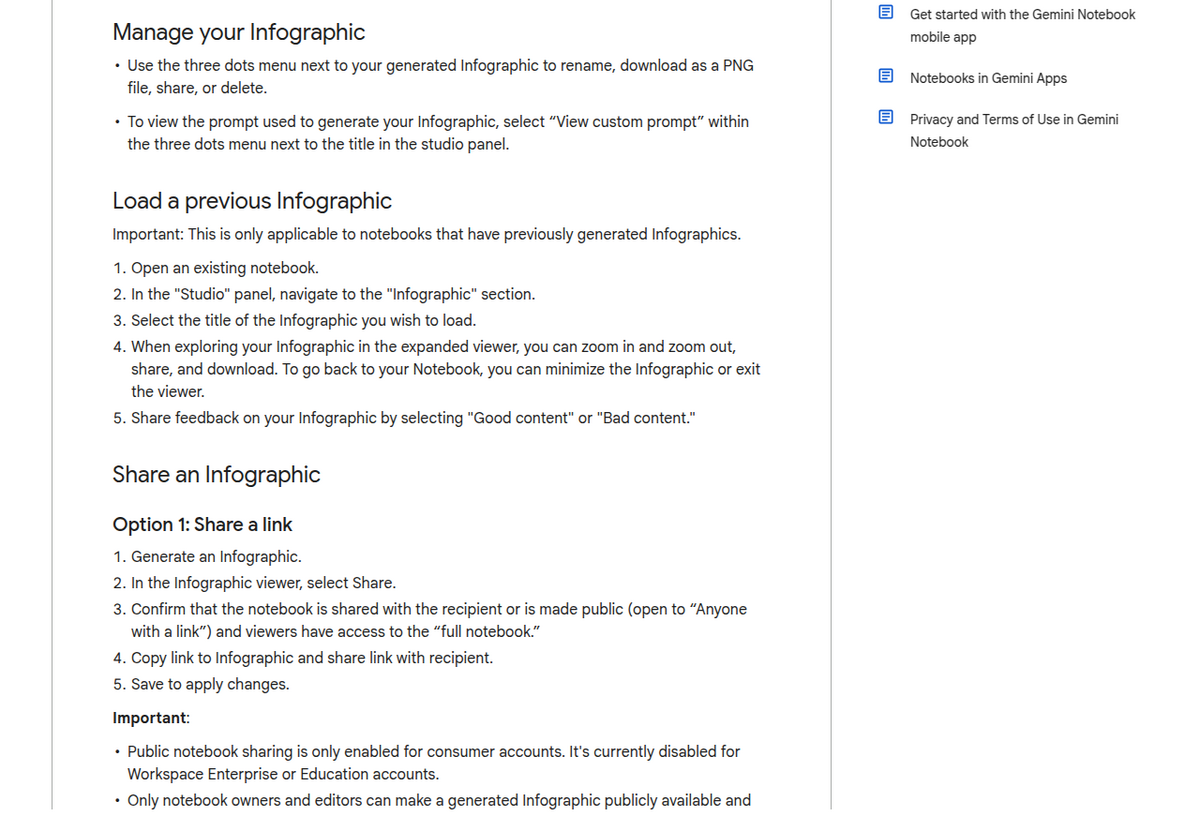
- तैयार इन्फ़ोग्राफ़िक खोलें; उसके थ्री-डॉट मेन्यू में नाम बदलना, डाउनलोड, शेयर और डिलीट मिलते हैं।
पूरा खेल पेंसिल मेन्यू का है
डिफ़ॉल्ट आउटपुट ठीक-ठाक होता है। कस्टमाइज़ किया हुआ आउटपुट आमतौर पर वही होता है जिसे आप वाक़ई प्रकाशित कर सकते हैं। Google के दस्तावेज़ के अनुसार, जनरेशन से पहले की सेटिंग ये हैं:
- विवरण स्तर — Concise, Standard या Detailed (Detailed अभी बीटा में है)। सोशल पोस्ट के लिए Concise, ऐसे सारांश के लिए Detailed जिसे कोई सचमुच पढ़कर समझेगा।
- ओरिएंटेशन — Square, Portrait या Landscape। मंज़िल के हिसाब से चुनें: फ़ोन और स्टोरीज़ के लिए portrait, दस्तावेज़ों और स्लाइड के लिए landscape, फ़ीड के लिए square।
- विज़ुअल स्टाइल — 10 नामित प्रीसेट (अगला सेक्शन), या इसे ऑटो-सिलेक्ट पर छोड़ दें। स्टाइल विकल्प 18 वर्ष और उससे अधिक उम्र के उपयोगकर्ताओं के लिए उपलब्ध हैं।
- आउटपुट भाषा — अगर आपके स्रोत और आपके दर्शक एक ही भाषा साझा नहीं करते, तो इसे स्पष्ट रूप से सेट करें।
- कस्टम प्रॉम्प्ट — सबसे उपयोगी फ़ील्ड। Google का अपना उदाहरण सही ढाँचा दिखाता है: *"नीली रंग योजना इस्तेमाल करें और 3 मुख्य आँकड़ों को हाइलाइट करें।"* ग्राफ़िक पर आप जो खास आँकड़े, सेक्शन या तुलना चाहते हैं, उनका नाम लेना किसी भी स्टाइल सेटिंग से बेहतर काम करता है।
एक आदत अपनाने लायक है: थ्री-डॉट मेन्यू आपको किसी भी पिछले इन्फ़ोग्राफ़िक के लिए इस्तेमाल किया गया कस्टम प्रॉम्प्ट दिखा सकता है। जब कोई इन्फ़ोग्राफ़िक सही निकले, तो वह प्रॉम्प्ट किसी नोट में कॉपी कर लें — इस फ़ीचर में दोबारा इस्तेमाल होने वाले टेम्प्लेट के सबसे क़रीब यही चीज़ है।
सभी 10 विज़ुअल स्टाइल, और हर एक असल में किस काम की है
Google का सपोर्ट पेज सिर्फ़ तीन उदाहरण स्टाइल गिनाकर "etc." कहकर रुक जाता है। पूरी सूची, 20 मार्च 2026 के रोलआउट के लिए Google के अपने Workspace Updates ब्लॉग पर पुष्ट, 10 नामित प्रीसेट है, साथ ही डिफ़ॉल्ट के तौर पर ऑटो-सिलेक्ट:
Style          Best for
------------------------------------------------------------
Professional   Corporate presentations, business overviews
Scientific     Textbook-like, educational or research content
Editorial      Newspaper-style, aged look for a classic feel
Instructional  Step-by-step guides, tutorials, processes
Bento Grid     Sectioned, concise layout for structured data
Sketch Note    Hand-drawn, creative and informal
Kawaii         Playful, lighthearted, for informal projects
Anime          Character-driven, illustrated storytelling
Clay           Vibrant, modern, dynamic
Bricks         Blocky, Lego-style, playful

Descriptions per Geeky Gadgets' walkthrough of the rollout;
style names confirmed directly on Google's own announcement.
Note: Geeky Gadgets' own writeup shortens "Sketch Note" to
"Sketch" in its description column; the pencil menu itself
uses the full name, "Sketch Note".
व्यवहार में यह 10 स्टाइल पेंसिल मेन्यू छूने से पहले तय करने लायक़ दो फ़ैसलों में सिमट जाती हैं। पहला, औपचारिक है या नहीं: Professional, Scientific और Editorial काम के आउटपुट जैसे लगते हैं; Kawaii, Anime, Clay और Bricks सोशल या क्लासरूम कॉन्टेंट जैसे लगते हैं, ऐसा कुछ नहीं जो आप किसी क्लाइंट को थमाएं। दूसरा, संरचना है या कहानी: Instructional और Bento Grid उस सामग्री के लिए हैं जो असल में एक लिस्ट या प्रक्रिया है; Sketch Note और Anime उस सामग्री के लिए हैं जिसे नैरेटिव अहसास से फ़ायदा होता है। अगर auto-select आपके notebook के लिए बार-बार इनमें से किसी एक रेखा के ग़लत तरफ़ जा रहा है, तो कस्टम प्रॉम्प्ट को उसके इर्द-गिर्द समायोजित करने से ज़्यादा भरोसेमंद है पेंसिल मेन्यू में सीधे स्टाइल का नाम लेना।
असल में क्या गड़बड़ होती है, और उसका इलाज
ज़्यादातर निराश करने वाले इन्फ़ोग्राफ़िक तीन गड़बड़ियों की वजह से बनते हैं, और हर एक का एक ख़ास, बिना किसी चमक-दमक वाला इलाज है। पहली है पतला सोर्स notebook: यह फ़ीचर सिर्फ़ उतना ही synthesize करता है जितना आपने असल में अपलोड किया है, इसलिए एक छोटे-से PDF वाला notebook किसी भी स्टाइल के बावजूद एक फीका ग्राफ़िक ही देगा। दोबारा जनरेट करने से पहले स्रोत जोड़ें, बाद में नहीं। दूसरी है auto-select का ग़लत अंदाज़ा लगाना: मिली-जुली सामग्री वाले notebook के लिए यह एक वाजिब डिफ़ॉल्ट है, पर किसी संकरी चीज़ (एक घना रिसर्च पेपर, एक मीटिंग ट्रांसक्रिप्ट) के लिए ऊपर दिए दो-सवाल वाले फ़्रेमवर्क के हिसाब से पेंसिल मेन्यू में साफ़-साफ़ स्टाइल का नाम लेना अंदाज़े पर भरोसा करने से बेहतर है। तीसरी है ख़ुद Detailed लेवल: Google इसे लिखे जाने तक अब भी बीटा बताता है, यानी Standard के मुक़ाबले इसका वादा किया गया अतिरिक्त घनत्व मेन्यू की सबसे कम भरोसेमंद सेटिंग है। अगर कोई Detailed आउटपुट अस्त-व्यस्त निकले या आपकी उम्मीद का कोई आंकड़ा छूट जाए, तो Standard पर लौटना और कस्टम प्रॉम्प्ट फ़ील्ड में वे ख़ास संख्याएं नाम लेना, Detailed के भीतर ही उसे ठीक करने की कोशिश से ज़्यादा भरोसेमंद है।
एक उम्र से जुड़ी बात जानने लायक़ है अगर आप दूसरों के लिए खाते संभालते हैं: स्टाइल विकल्प और पूरा फ़ीचर 18 साल और उससे ऊपर के यूज़र्स तक सीमित है, जिसका मतलब है कि अलग-अलग उम्र के समूह के लिए notebook सेट करने वाला कोई टीचर या टीम लीड देखेगा कि Infographic विकल्प अलग-अलग खातों में असंगत तरीक़े से व्यवहार करता है, ऐसी वजहों से जिनका notebook से कोई लेना-देना नहीं। यह अकाउंट-स्तर की गेटिंग है, कोई बग नहीं, और पेंसिल मेन्यू में कितनी भी छेड़छाड़ इसका कोई तोड़ नहीं है।
20 मार्च 2026 वाला स्टाइल रोलआउट ख़ुद भी सिर्फ़ जोड़ी गई स्टाइल लिस्ट के लिए नहीं, बल्कि टाइमिंग की वजह से समझने लायक़ है। Google की अपनी Workspace Updates पोस्ट इसे Rapid Release और Scheduled Release — दोनों डोमेन के लिए लॉन्च वाले दिन ही उपलब्ध बताती है, वे दो रिलीज़ ट्रैक जिनके बीच Google Workspace एडमिन यह तय करने के लिए चुन सकते हैं कि नए फ़ीचर उनके संगठन तक कितनी जल्दी पहुंचें। इसका एक ही व्यावहारिक मतलब है: उन फ़ीचरों के उलट जो Rapid Release के हफ़्तों बाद धीरे-धीरे Scheduled Release डोमेन तक पहुंचते हैं, यह वैसा नहीं था — इसलिए जो खाता आज सभी 10 स्टाइल नहीं देख पा रहा, उसके किसी एडमिन-साइड रिलीज़ ट्रैक का इंतज़ार करने की संभावना बहुत कम है, और उसके 18-वर्ष-से-ऊपर वाली गेट या किसी क्लाइंट (मोबाइल ऐप बनाम वेब) के फ़र्क़ से टकराने की संभावना कहीं ज़्यादा है। अगली बार जब कोई दूसरा Studio फ़ीचर पूरी तरह ग़ायब लगे, तो यह याद रखने लायक़ है: यह मान लेने से पहले कि फ़ीचर अभी मौजूद ही नहीं है, पहले जांचें कि कौन-सा रिलीज़ ट्रैक इस फ़र्क़ की वजह है।
इसे बाहर निकालना: PNG वाली खासियत
डाउनलोड आपको एक PNG थमा देता है, और यही एकमात्र फ़ाइल फ़ॉर्मेट है। न PDF, न SVG, न संपादन योग्य लेयर। व्यावहारिक नतीजे: ग्राफ़िक पर लिखा टेक्स्ट बाद में सुधारा नहीं जा सकता — कोई टाइपो या गलत संख्या मतलब प्रॉम्प्ट में बदलाव और नई जनरेशन, कोई झटपट संपादन नहीं। और अगर मंज़िल को PDF चाहिए, तो PNG को आप खुद बदलेंगे (कोई भी print-to-PDF डायलॉग यह कर देता है)।
शेयर करने के असली नियम हैं। शेयर किया गया लिंक सिर्फ़ उन्हीं लोगों के लिए काम करता है जिनके पास notebook का एक्सेस है — जब तक कोई मालिक या संपादक इन्फ़ोग्राफ़िक को सार्वजनिक रूप से उपलब्ध न कर दे — और Workspace Enterprise तथा Education अकाउंट पर सार्वजनिक शेयरिंग पूरी तरह बंद है। इन्फ़ोग्राफ़िक डिलीट करने से उसका हर शेयर किया हुआ लिंक मर जाता है। जो कुछ भी notebook से आगे टिकना चाहिए, उसके लिए PNG डाउनलोड करें और फ़ाइल साझा करें।
इन्फ़ोग्राफ़िक अकेला शायद ही कभी सफ़र करता है — आमतौर पर यह उसी notebook से बनी रिपोर्ट या सारांश के ऊपर बैठता है। एक्सपोर्टर एक्सटेंशन लिखित हिस्से को साइटेशन सुरक्षित रखते हुए PDF, Word या Markdown में बाहर निकाल देता है; उसके साथ PNG रख दें और पूरा पैकेज पोर्टेबल हो जाता है।
Infographic आपके कोटे से क्या ख़र्च कराता है
Gemini Notebook ने 2 सितंबर 2026 को तय दैनिक कैप गिनना बंद कर दिया, और इसकी जगह एक साझा कंप्यूट बजट अपना लिया जो Google की अपनी घोषणा के मुताबिक़ "प्रॉम्प्ट की जटिलता, आप जिन मॉडल और फ़ीचर का इस्तेमाल करते हैं, आपकी चैट की लंबाई और ख़ास फ़ीचर" को ध्यान में रखता है — इसे पूरी तरह हमारी usage limits explainer में कवर किया गया है। Google ने Infographic के लिए अलग से कोई लाइन-आइटम लागत प्रकाशित नहीं की है, पर जो लॉजिक Video Overviews और Slide Decks पर लागू होता है, वही यहां भी लगभग तय तौर पर लागू होता होगा: किसी बड़े, कई-स्रोत वाले notebook से बना Detailed-लेवल इन्फ़ोग्राफ़िक, किसी एक छोटे दस्तावेज़ से बने Concise इन्फ़ोग्राफ़िक से भारी काम है, और इसी हिसाब से यह आपके 5-घंटे के बजट से ज़्यादा खींचेगा। अगर आप कोटा राशन कर रहे हैं, तो व्यावहारिक तरीक़ा वही है जो नए सिस्टम में हर Studio आउटपुट पर लागू होता है: पहले सोर्स सामग्री और प्रॉम्प्ट सही होने की पुष्टि के लिए एक Concise वर्ज़न जनरेट करें, फिर Detailed regeneration पर तभी ख़र्च करें जब आप स्टाइल और प्रॉम्प्ट को लेकर सिर्फ़ अंदाज़ा नहीं लगा रहे।
संख्याओं को ड्राफ़्ट मानें
Google का अपना सपोर्ट पेज साफ़ चेतावनी देता है: इन्फ़ोग्राफ़िक AI-जनरेटेड हैं और इनमें विज़ुअल या तथ्यात्मक गलतियाँ हो सकती हैं। व्यवहार में गड़बड़ी सूक्ष्म होती है — कोई आँकड़ा गलत श्रेणी से जुड़ जाता है, दो बार के बीच लेबल अदल-बदल जाते हैं — और जाँचे बिना यह दिखती ही नहीं। इन्फ़ोग्राफ़िक को कहीं भी सार्वजनिक करने से पहले उस पर लिखी हर संख्या को चैट में notebook के स्रोतों से मिलाएँ, जहाँ उत्तर साइटेशन के साथ आते हैं। इन्फ़ोग्राफ़िक स्रोतों की एक प्रस्तुति है, उनका प्रमाण नहीं।
लोग यह भी पूछते हैं
क्या NotebookLM का इन्फ़ोग्राफ़िक फ़ीचर मुफ़्त है?
हां। Infographic मानक Studio आउटपुट में से एक है, कोई सिर्फ़-पेड अतिरिक्त सुविधा नहीं। भारी इस्तेमाल हल्के इस्तेमाल से कहीं तेज़ी से साझा 5-घंटे वाला कंप्यूट बजट घटाता है; यह बजट कैसे काम करता है यह जानने के लिए हमारी usage limits explainer देखें, और पेड टियर क्या बढ़ाते हैं यह जानने के लिए प्लान गाइड देखें।
NotebookLM इन्फ़ोग्राफ़िक किस फ़ॉर्मेट में डाउनलोड होते हैं?
सिर्फ़ PNG। कोई PDF, SVG या संपादन योग्य एक्सपोर्ट नहीं है — अगर मंज़िल को PDF चाहिए तो PNG को खुद बदलें, और ग्राफ़िक पर कुछ गलत हो तो संपादित करने के बजाय फिर से जनरेट करें।
मुझे Infographic विकल्प क्यों नहीं दिखता?
आम कारण: आपके पास notebook का सिर्फ़ व्यूअर एक्सेस है (जनरेट करने के लिए संपादन एक्सेस चाहिए), आपकी उम्र 18 से कम है (स्टाइल विकल्प और यह फ़ीचर वयस्कों तक सीमित हैं), या रोलआउट अभी आपके अकाउंट या प्लैटफ़ॉर्म तक नहीं पहुँचा — मोबाइल ऐप वेब संस्करण से पीछे रह सकते हैं।
क्या जनरेट होने के बाद इन्फ़ोग्राफ़िक संपादित किया जा सकता है?
नहीं। आउटपुट एक सपाट तस्वीर है। काम करने वाला वर्कफ़्लो: थ्री-डॉट मेन्यू खोलकर इस्तेमाल किया गया कस्टम प्रॉम्प्ट देखें, उस प्रॉम्प्ट को निखारें — जो आँकड़े या सेक्शन चाहिए उनका नाम लें — और फिर से जनरेट करें।
NotebookLM इन्फ़ोग्राफ़िक के सभी स्टाइल विकल्प कौन-से हैं?
दस नामित प्रीसेट: Professional, Scientific, Editorial, Instructional, Bento Grid, Sketch Note, Kawaii, Anime, Clay और Bricks, 20 मार्च 2026 के रोलआउट के लिए Google के अपने Workspace Updates ब्लॉग पर पुष्ट, साथ ही डिफ़ॉल्ट के तौर पर ऑटो-सिलेक्ट। Google का सपोर्ट पेज सिर्फ़ तीन उदाहरण गिनाकर "etc." कहकर रुक जाता है।