Gemini Gemsは、カスタムAIペルソナだ。 指示を一度書いておけば(「あなたは私のコーディングパートナーです」「あなたは私の文章編集者です」など)、そのGemとのすべてのチャットでGeminiがそれを覚えている。文書を添付するかどうかは任意で、何も追加しなければ、Gemは一般的な学習知識から回答する。
Gemini Notebook(旧NotebookLM)は、ソースに根拠を置くリサーチツールだ。 文書の追加は必須で(ソースなしでは使えない)、一般知識ではなく、与えられた内容だけから厳密に回答し、該当箇所への引用を添えるよう作られている。
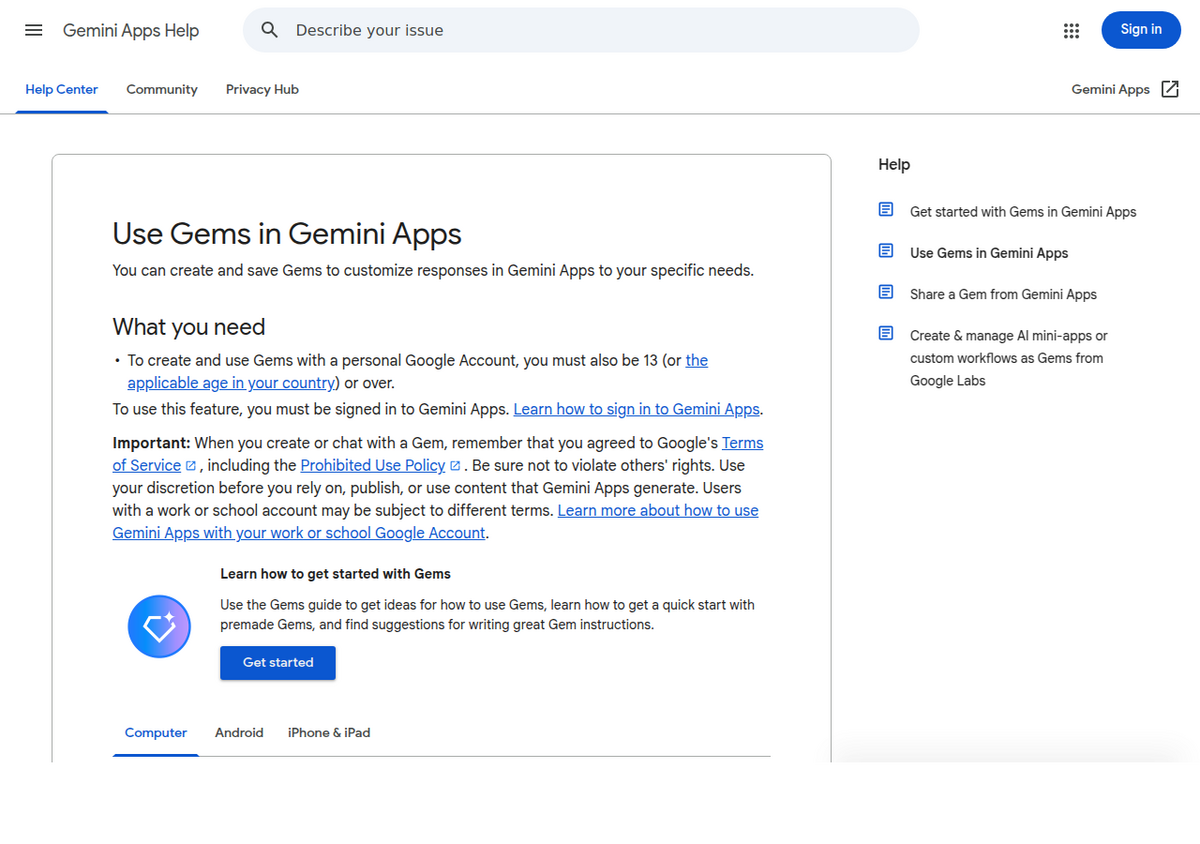
両者はつなげられる。 文書化された2026年のアップデート以降、GemsのファイルピッカーにはGoogleドライブやローカルファイルと並んで「Notebooks」オプションが追加され、Gemini Notebookのノートブック丸ごとをGemのナレッジベースの一部として取り込めるようになった。これはGoogle自身のGemsヘルプページで直接確認されている。
どちらにも、Gem専用として公表されたファイル上限はない。 Gemsは、Geminiの一般的なチャットアップロード上限(1プロンプトあたり10ファイル、1ファイル100MBまで)をそのまま引き継いでおり、これはGemini Notebook自身のプラン別ソース上限(1ノートブックあたり50〜600件)よりも小さく、構造化されていない上限だ。この非対称性こそ、宣伝文句の裏にある本当の、実務上の違いだ。
Gemini Gemの正体
Gemは、保存できるカスタムチャットボットペルソナのGemini版であり、カスタムGPTと基本的な発想は同じだ。指示のセット(人格、タスク、トーン、形式)を一度書いて保存すれば、そのGemとの新しいチャットはすべて、白紙のGeminiセッションではなくその指示から始まる。Google自身のヘルプセンターは、良い指示を4つの柱で整理している。ペルソナ(Gemが何者か)、タスク(何をするか)、コンテキスト(知っておくべき背景)、フォーマット(どう応答するか)だ。デバイス、Googleドライブ、コードリポジトリ、あるいは(後述する)Gemini Notebookのノートブックからファイルを任意でアップロードし、Gemに特定の参考資料を与えることもできる。だがこのステップは任意だ。ファイルを一切添付せずに新しいGemに質問しても、通常のGeminiと同じようにGeminiの一般的な学習データを使って回答する。
この任意性こそ、Gemsについて理解すべき最も重要な点であり、Notebook流の厳密な根拠付けを期待すると裏切られる部分でもある。コンサルタントのMikael Klambro氏によるLinkedInで公開された実機比較では、同じPDFをGemini、Gem、NotebookLMにそれぞれアップロードし、文書の範囲内・範囲外の両方で質問した。Gemは文書の実際の内容の範囲外の質問にもかまわず答え、一般知識で空白を埋めていたのに対し、NotebookLMは正しく回答を拒否した。「それはソースにありません」と言ってくれるツールが必要なら、ファイルを添付したGemは、真にソースに固定されたツールの代わりにはならない。Gemは任意のコンテキストを持つペルソナであって、引用エンジンではない。
Gemini Notebook(NotebookLM)の正体
Googleが2026年7月にNotebookLMから改称した製品であるGemini Notebookは、正反対の方向で動く。ソースを追加するステップを省略することはできない。何も追加していないノートブックには、答えるための材料が何もないからだ。すべての回答は、明示的に追加した文書、リンク、メディアからのみ生成され、すべての主張には、出典となった箇所へ直接ジャンプできる引用がクリック可能な形で付く。「なんでも聞ける」モードは存在せず、設計全体が、モデルの一般知識ではなく、限定された素材の集合を信頼することを軸に組み立てられている。だからこそ単なるGemではなく別製品として存在している——この制約こそが機能であり、回避すべき制限ではない。
両者を並べて比較
Gemini Gems                          Gemini Notebook (NotebookLM)
-----------------------------------------------------------------------
Adding documents: optional            Adding documents: required
Answers from: instructions + general  Answers from: only your sources
  training knowledge                    (retrieval-grounded)
Citations: none                       Citations: every claim, clickable,
                                         traces to a source passage
Knowledge limit: general Gemini       Knowledge limit: 50-600 sources
  chat-upload cap (10 files/prompt,     per notebook depending on plan
  100MB each) - no Gem-specific cap     (Standard/Plus/Pro/Ultra tiers)
Best for: a repeatable persona or      Best for: research where every
  workflow ("my coding partner,"        answer must be traceable to a
  "my writing editor")                  specific document you chose
Hallucination risk: higher (can       Hallucination risk: lower by
  answer beyond attached files)         design (refuses ungrounded
                                         answers more consistently)
Audio/Video Overviews: no             Audio/Video Overviews: yes
ファイル上限の行はもう一度見直す価値がある。ほとんどの比較記事が間違えるか見落とすのが、まさにこの数字だからだ。GoogleのGemsヘルプページは、Gem専用のナレッジファイル上限をどこにも明記していない。参照先はGemini全般のファイルアップロード上限ページで、そこでは(Gemかどうかに関わらず)1回のチャットターンにつき10ファイル、ほとんどのファイル形式で1ファイル100MBまでという上限が定められており、動画・音声の長さには別の上限がある。つまり、Gemの「ナレッジベース」は、Gemini Notebookのノートブックのような永続的で拡張できるライブラリではない。通常のGeminiの1回のアップロードと同じ上限に縛られている。一方でGemini Notebookのソース上限は、プランごとに明確にノートブック単位で定められている。無料のStandardティアで50件、Plusで100件、Proで300件、Ultra 20TBで500件、Ultra 30TBで600件、それぞれのノートブックが個別にカウントされる。増え続ける大きなドキュメント集合を保持する必要があるからツールを選ぶのであれば、決め手になるのは宣伝文句ではなく、この構造上の違いだ。
ほとんどのガイドが見落とす裏技:GemのなかにNotebookを入れる
2026年のアップデート以降、GeminiのGem作成画面のファイルピッカーには「Notebooks」オプションがあり、これはGoogle自身のヘルプページで直接確認されている。「NotebookLMのノートブックを追加するには、その他のアップロードをクリックし、次にNotebooksをクリックします」。実際には、ソースに根拠を置く検索と引用チェックが実際に行われるGemini Notebook内で一度ドキュメント集合を整えておき、そのノートブック丸ごとをGemに接続すれば、毎回ファイルを再アップロードすることなく、すべての会話でGemがそれを参照できるようになる、ということだ。
具体的な使い方の一例を挙げる。「コース・チューター」Gemを1つ作り、勉強している科目ごとに、実際の講義スライド・課題文献・ノートから作った別々のGemini Notebookのノートブックを接続する。Gemは一貫した人格と指示(「ただ要約するのではなく、私に問題を出して」「この分野は初心者だと思って説明して」など)を保持し、接続した各ノートブックが科目ごとの、ソースに根拠を置いた資料を供給する。XDA-Developersはこのワークフローを実際に試したと報じており、7つの別々のノートブックを1つのGemのナレッジベースに接続しても、目立った上限に達しなかったとしている。ただし、接続したノートブックが通常のアップロードを支配するのと同じ10ファイル上限にカウントされるのか、それとも別枠で扱われるのかについては、Googleのドキュメントにも、私たちが確認できたどの情報源にも記載がない。これは文書化された保証としてではなく、自分で試して確かめるべき未解決の問題として扱ってほしい。文書化されていない挙動が今後も変わらないことを前提にしたワークフローは組まないほうがいい。
実在する1つの制限:Gemを共有すると使えなくなる
Google自身のサポートフォーラムの中に、私たちが確認した限りどの比較ガイドも触れていない、実在する制限が埋もれている。NotebookLM/Gemini Notebookのノートブックは、誰とも共有していないGemにしか接続できないのだ。Gemini Apps Communityのスレッドはまさにこれを報告している。Gemを一度共有すると、そのGemのノートブック接続オプションが使えなくなるというものだ。上記のGem+Notebookを組み合わせたワークフローを、個人利用ではなくチームや教室向けに構築しようとしているなら、まず共有のステップを試してほしい。この組み合わせを役立つものにしている機能が、結果を共有しようとした瞬間に、何の警告もなく消えてしまうことがあるからだ。
Gemのナレッジベースを支配する10ファイル・100MBという一般的なアップロード上限には、あらかじめ知っておく価値のある、より細かいサブ上限もある。動画ファイルは無料ティアで合計5分までに制限され、Google AI ProまたはUltraなら1時間まで延長できる。音声は10分までに制限され、ProまたはUltraなら3時間まで延長できる。1つのコードフォルダーまたはGitHubリポジトリは、合計100MBまでで最大5,000ファイルを保持できる。ZIPアーカイブは最大10ファイル・100MBまでだが、動画や音声はまったく含められない。これらのサブ上限もGem専用のものではなく、Gemが引き継いでいる一般的なGeminiのアップロードルールにすぎない。これは覚えておく価値のあるパターンだ。Gemの中で恣意的に見える壁にぶつかったときは、たいてい、通常のチャットでも同じようにぶつかる一般的なGeminiの上限であって、GoogleがGems専用にわざわざ制限したものではない。
3つ目の製品が、混乱をさらに深めている
Googleは2026年4月、重なり合う3つ目の製品を追加した。Notebooks in Geminiだ。これは、通常のGeminiチャットアプリの中にある、チャット・ファイル・カスタム指示をプロジェクト単位でまとめるためのプロジェクト整理スペースだ。単体のGemini Notebookアプリと双方向・自動で同期し(片方でソースを追加すればもう片方にも現れる)、それでいてGeminiアプリのビューからは、Gemini Notebookのスタジオ出力(Audio Overview、Video Overview、マインドマップ、インフォグラフィック)を生成できない。これはGemでも単体のGemini Notebookでもない。別のインターフェースの中にありながら、単体アプリとデータを共有しているワークスペースだ。読んでいる比較記事が、この3製品のうち2つしか触れていないなら、それは単純化しているのではなく、本当の区別を見落としている。当サイトのGemini Notebook対Geminiガイドでは、Geminiアプリ対単体アプリという分かれ方をより詳しく扱っている。こちらの記事はGemsに特化した内容だ。
どちらを使うべきか
- Gemを使うべき場面: 何度も戻ってくる、繰り返し使えるペルソナやワークフローが欲しく、一般的なAI知識と任意の軽いコンテキストで十分な場合——ブレインストーミングの相手、トーンが一貫した文章編集者、コーディングスタイルのアシスタントなど。
- Gemini Notebookを使うべき場面: 回答が特定の文書までたどれる必要があり、ツールには推測するより「わかりません」と言ってほしい場合——文献レビュー、議事録、架空の条項を作らずに要約してほしい契約書など。
- 両方を組み合わせて使うべき場面: 実在する厳選済みのドキュメント集合の上に、一貫した指示のレイヤーを重ねたい場合——Gemini Notebookでソースライブラリを構築し、それをGemに接続すれば、会話のたびにファイルを再アップロードすることなく、毎回それを参照するペルソナが手に入る。
- Notebooks in Geminiを使うべき場面: Gemini Notebookのソース集合を、チャットや他のファイルと並べて、より広いGeminiプロジェクトの中で使いたいが、その画面からAudio Overviewのようなスタジオ出力は必要ない場合。
よくある質問
Gemini GemsはGemini Notebookと同じものですか?
いいえ、違います。Gemsはアップロードしたファイルを任意で参照できるカスタムAIペルソナですが、ファイルがなくても一般知識から回答します。Gemini Notebook(旧NotebookLM)は、ソースの追加が必須で、その素材だけから厳密に回答し、クリック可能な引用を付けます。両者は正反対の目標——柔軟性か、厳密な根拠付けか——のために作られています。
Gemini GemはGemini Notebookのノートブックをソースとして使えますか?
はい、使えます。Google自身のGemsヘルプページで、Gemの設定時に「その他のアップロード」、続いて「Notebooks」をクリックすることで、Gemini Notebook(NotebookLM)のノートブックをGemのナレッジベースに接続できることが確認されています。これにより、Gemはそのノートブックのソースをすべての会話で参照できます。
Gemはファイルを何件まで保持できますか?
Googleは Gem専用のファイル上限を公表していません。Gemsは、Gemini全般のチャットアップロード上限(1プロンプトあたり最大10ファイル、ほとんどの形式で1ファイル100MBまで)を引き継いでおり、これはGemini Notebookのプラン別ノートブック専用ソース上限(プランに応じて50〜600件)より小さく、構造化されていません。
Gemini GemsとNotebooks in Geminiの違いは何ですか?
両者は「Gemini」という言葉がたまたま重なっているだけの、無関係な機能です。Gemsはカスタムの AI ペルソナです。Notebooks in Geminiは、Geminiアプリ内のプロジェクト整理スペースで、単体のGemini Notebookアプリと同期しますが、それ単独ではAudio Overviewのようなスタジオ出力を生成できません。
GemsとGemini Notebook、ハルシネーションが少ないのはどちらですか?
Gemini Notebookは、接続したソースの範囲を超える回答を拒否し、すべての主張に引用を付けることで、ハルシネーションを減らすように特別に設計されています。Gemsにはデフォルトでその制約がありません。実機比較では、Gemが接続した文書の実際の内容の範囲外の質問にも回答してしまったのに対し、Gemini Notebookは正しく回答を拒否したことが確認されています。