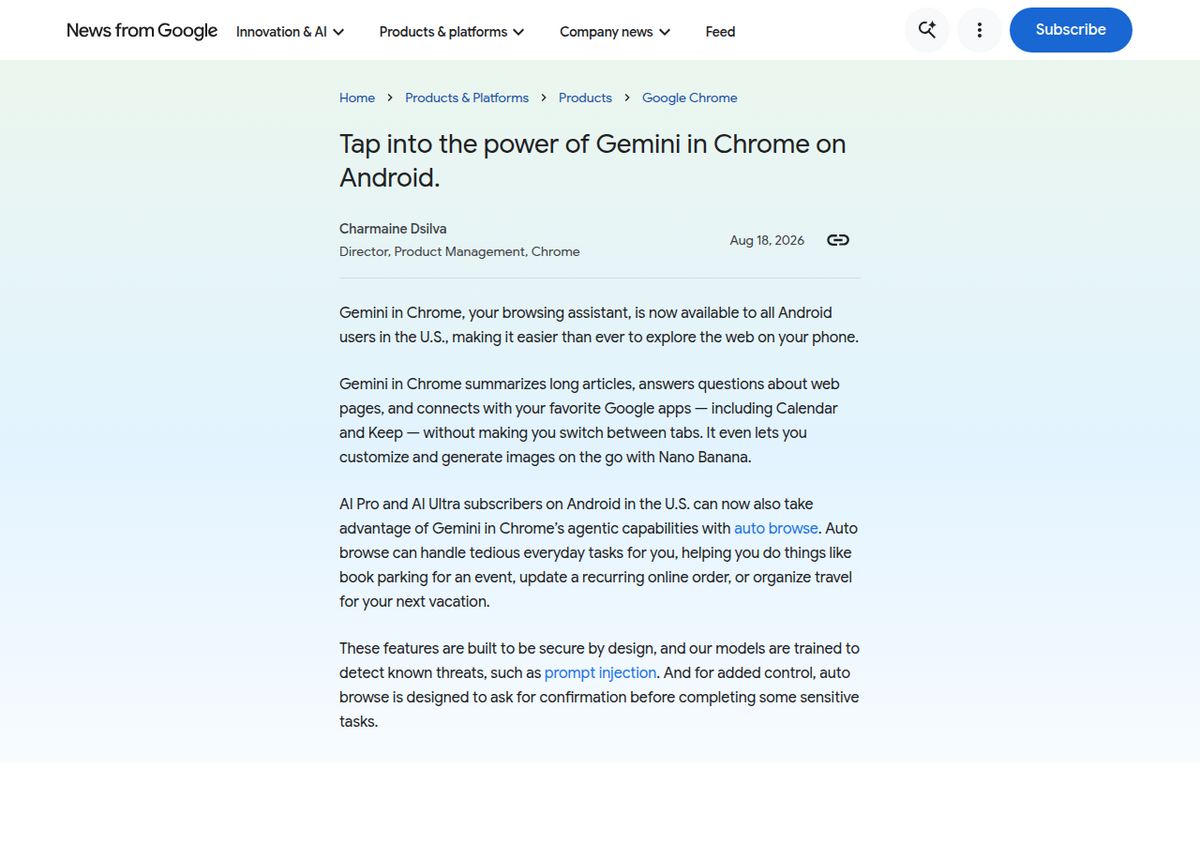
2026年8月18日時点で、Chromeを最新版に更新したすべてのUS Androidユーザーは、Geminiのアイコン(または三点リーダーメニュー)をタップして、開いているページを要約したり、そのページについて質問したり、タブを切り替えることなくCalendarやKeepを呼び出したりできるようになった。AI ProおよびAI Ultra加入者はさらに、Androidで初めてAuto Browseを利用できる。これはサイトをナビゲートし、駐車場の予約や定期注文の更新といった複数ステップのタスクを完了できるエージェント型モードで、支払いのようなセンシティブな操作の前には必ず一時停止して確認を求める。
これはGemini Notebookの代替ではない。ChromeのGeminiは、今画面に表示されているものについての使い捨ての回答を、時間制限のある一般的なアクティビティフィードに記録する形で提供する。Gemini Notebookは、自分が意図的に選んで保持したソースから、恒久的で引用に裏づけられたリサーチライブラリを構築するものだ。
今回のロールアウトは、Gemini in Chromeが2025年9月にデスクトップで一般提供された(2025年5月のGoogle I/OでAI Pro/Ultra加入者向けにデビューした後)以来ずっと存在していたギャップを埋めるものだ。Androidユーザーはこの機能があちこちで話題になっているのを見ても、実際には使えない状態が続いていた。Google自身の発表によれば、今回の広範な展開ではAuto Browseもスマートフォンに初めて登場する。この機能は1月下旬からデスクトップ版ChromeでAI Pro加入者に提供されてきたものだ。
有効化の方法
- Chromeを最新版に更新する。Android 12以降、RAM 4GB以上、端末の言語設定が英語(US)であること、18歳以上のユーザーとしてGoogleアカウントでサインインしていること(シークレットモード以外)が必要。
- アドレスバー右側のGeminiアイコンをタップする。Chromeでカスタムツールバーボタンとしてピン留めできるのは1つだけなので、そこに別の機能を設定している場合は、代わりに三点リーダーのオーバーフローメニューからAsk Geminiをタップする。
- 初回利用時には一度だけ表示されるオプトインのプロンプトが出る。アイコン自体は対象アカウントにデフォルトで表示されるが、実際に機能を使うにはこの明示的な同意ステップが先に必要になる。
- 画面下からチャットシートがスライドして表示される。デフォルトではその会話に対して現在のタブの内容が共有され、入力ボックスのStop sharingコントロールを使えば、そのセッション限りでページ共有を止められる。
- 職場や学校のWorkspaceアカウントでは、アイコンが表示される前に管理者の承認が必要になる。
何を要約できるかには、頼る前に知っておくべき実際の限界がある。有料会員限定やログインが必要なページは、モデルがページに実際にレンダリングされている内容しか見られず、認証の壁の向こうにあるものは通れないため、信頼性が低いと報告されている。ChromeのPDFビューアには専用のSummarize with Geminiボタンが追加されたが、選択可能なテキストを持たないスキャン済みや画像だけのPDFでは要約の質が落ちる。これはNotebookLMユーザーが画像だけのソースで既に知っているのと同じOCRの問題だ。デスクトップ版Chromeは最大10個の開いているタブをまたいで一度に要約できるが、Android固有のGoogleの発表内容には、このマルチタブ要約がスマートフォン版にも到達したという確認は一切ない。Googleが別の発表をするまでは、Androidでは1ページずつの要約のみと考えておくべきだ。
Auto Browseが実際にできること
Auto Browseは要約機能の上に載るエージェント層で、AI ProまたはAI Ultraのサブスクリプションが前提となる。Google自身が挙げている例は、イベント用の駐車場予約、定期的なオンライン注文の更新、旅行の手配だ。サイトをまたいでナビゲートし、代わりにリンクをクリックしフォームに入力する。許可されている場合はGoogleパスワードマネージャーに保存されたログイン情報を引き出して自動でサインインすることもでき、これは許可を与える前に気に留めておく価値のある権限だ。
最も重要なガードレール: Auto Browseは、公開投稿や実際の支払いといったセンシティブな操作の最終ステップの前に一時停止し、あなたに明示的な確認を求めるよう設計されている。カートを組んだりフォームに自動で入力したりはするが、Google自身の説明によれば、お金が動く前や何かが公開される前には制御をあなたに戻す。
Googleが挙げている、悪意あるページがエージェントをだまして依頼していない操作をさせるという明白なリスクへの対策には、プロンプトインジェクション用コンテンツ分類器、Markdownのサニタイズ、エージェントがリンクをたどる前の疑わしいURLへのSafe Browseチェックが含まれる。これは実際の緩和策ではあるが、保証ではない。2026年3月、MalwarebytesとUnit 42のセキュリティ研究者は、権限の低いChrome拡張機能がデスクトップ版Geminiのサイドパネルにコードをインジェクトしてカメラ、マイク、ファイルアクセス権限を継承できてしまう欠陥、CVE-2026-0628を公開した。Googleはこの公開記事が世に出る前の2026年1月に修正済みだが、Chromeのエージェント機能がすでに一度、本物のセキュリティ精査を受けたという具体的な事例であることに変わりはない。
Gemini in ChromeとGemini Notebook: どちらを実際に使うべきか
この2つは異なる問題を解決するもので、間違った方を選んでしまいがちだ。ChromeのGeminiは、今開いているものについてすぐに使える使い捨ての回答のために作られている。Googleの製品ページやサポート文書、Auto Browseの発表のどこにも、引用、ソースへのリンク、要約セッションから保存される成果物についての記述はない。唯一参照できる履歴は、Gemini全体で共通して使われる一般的なGemini Apps activityダッシュボードであり、ページ単位やトピック単位の記録ではない。このアクティビティログは、完全にオフにしない限り、タイマー(デフォルトで18か月、3か月・18か月・36か月に調整可能)で自動削除され、完全にオフにした場合は過去72時間程度より前のものは何も保存されない。
Gemini Notebookは正反対の仕事のために作られている。自分の意思でソースを追加し、それらは定義されたコーパスとしてノートブックの中に無期限にとどまり、チャットが返すあらゆる回答には、それが由来する正確な一節を指し示すインライン引用が付く。タブを閉じて3か月後に戻ってきても、ノートブックとそのソースはまさに残しておいた場所そのままにある。
                    Gemini in Chrome           Gemini Notebook
------------------------------------------------------------------
Scope               one page at a time         a corpus you choose
Persistence          none (disposable chat)     permanent
Citations             no                        yes, per-answer
History               generic activity log      the notebook itself
Multi-source synth    up to 10 tabs (desktop)    up to 300-600 sources
Best for              a quick answer now         research you'll revisit
実用的なルールはこうだ。目の前のページの使い捨ての要約が欲しくて、後で主張の出典を証明する必要がないならChromeのGeminiを使う。他の資料と組み合わせたい、引用したい、後で見返したいと分かった時点で、そのページをGemini Notebookのソースとして保存する。妥当なワークフローは、まずChromeのGeminiで大量のタブをすばやく仕分けし、本当に重要なものだけを実際の作業のためにノートブックへ取り込む、というものだ。
よくある質問
Gemini in ChromeはAndroidで無料?
コアとなる要約と質問機能はどのGoogleアカウントでも無料。エージェント型のタスク完了モードであるAuto BrowseにはAI ProまたはAI Ultraのサブスクリプションが必要で、現時点ではUS限定だ。
Gemini in Chromeのページ要約は後から見返せるどこかに保存される?
個別の整理された成果物としては保存されない。アカウント全体で共通の、時間制限のある(デフォルト18か月)一般的なGemini Apps activityフィードに記録されるだけで、Gemini Notebookのソースのように後から参照・引用できるページ単位やトピック単位の記録ではない。
Auto Browseは確認なしに購入できてしまう?
いいえ。Google自身の説明によれば、購入の完了や公開投稿のようなセンシティブな最終ステップの前には必ず一時停止し、明示的な確認を求めるよう設計されている。カートを組んだりフォームに自動入力したりはするが、何かが確定する前には制御をユーザーに戻す。
Gemini in ChromeはiPhoneやデスクトップでも使える?
使える。デスクトップ版Chromeが最初に対応し、2025年5月のGoogle I/OでAI Pro/Ultra加入者向けにデビューした後、2025年9月にすべてのUS Mac・Windowsユーザーへ一般提供された。iOS版Chromeでもアドレスバー経由で利用できるが、Googleは一部のエージェント型「Skills」機能はデスクトップやAndroidと同じ形ではiOSにまだ計画されていないと注記している。
リサーチにはGemini in Chromeの代わりにGemini Notebookを使うべき?
今見ている1つのページについてすぐに答えが欲しいならChromeのGeminiを使う。後で見返す、他のソースと組み合わせる、引用が必要になるものを構築しているならGemini Notebookを使う。使い捨てのブラウザ内チャットではなく、恒久的で出典付きの作業のために作られているのはGemini Notebookのほうだ。