Collectionsは自分のGemini Notebookダッシュボードを整理するためのフォルダで、notebook.google.com上の「Shared with me」の隣にある新しいタブから使える。作成して名前を付け、任意で絵文字アイコンを設定し、既存のノートブックを追加していく。1つのノートブックは同時に複数のCollectionに属することができるので、修士論文用のノートブックを「Dissertation」と「Spring Semester」の両方に同時に入れておくことができる。この機能ができないことが2つある。他人とCollectionを共有できないことと、あるCollectionを別のCollectionの中にネストできないことだ。どちらもローンチ以降、最も要望が多いフォローアップ機能だ。
この記事執筆時点でGoogleはこの機能専用のヘルプセンター記事をまだ公開していないため、以下のすべての仕組みは、公式ドキュメントページではなく、元の発表とローンチ週の実機取材に基づいて検証している。
Googleのサポートページを期待してこの記事を探してきたなら、それが見つからなかった理由がここにある。Collectionsは2026年7月20日月曜日、Gemini NotebookのX(旧Twitter)アカウントへの投稿を通じてすべてのユーザーに展開され、2026年8月19日時点でもGoogleのヘルプセンターにはまだ専用の項目がない。すべてのユーザーに展開済みの機能としては珍しく、このガイドも、他の誰もが頼っているのと同じ一次情報源、つまりローンチの発表と実際に試した記者たちの発見に基づいている。
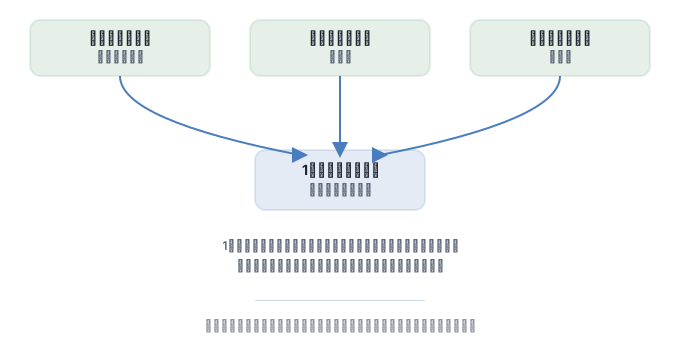
Collectionとは実際何なのか
Collectionとは、ノートブックが属することのできる名前付きのグループだ。純粋に整理のための仕組みであり、既存のノートブック個々の動作を置き換えるのではなく、その上に重ねる形で機能する。作成は3ステップで済む。Collectionsタブ(notebook.google.comダッシュボードの「Shared with me」の隣にある)を開き、Create newをタップし、名前と任意で絵文字アイコンを付ける。そこから、ダッシュボード上で1つ以上のノートブックを選択し、Add to Collectionを選ぶ。
これを単なるフォルダシステムよりも便利にしている決定的な点は、ノートブックが1つのCollectionに固定されないことだ。同じノートブックを、意味のある限り好きなだけ多くのCollectionに追加できるので、たとえば気候政策についての1つのリサーチ用ノートブックが、「Thesis」Collection、「Sources to Cite」Collection、「Spring Semester」Collectionに同時に存在できる。ノートブック自体を複製する必要はない。中のすべてのソース、すべてのチャット、生成されたすべてのAudio Overviewは、3つのビューすべてでまったく同じままだ。整理しているのはノートブックそのものへのポインタであって、コピーではない。
Collectionsがまだできない2つのこと
- 共有ができない。 Collectionは自分専用だ。個々のノートブックは通常通り共有できる(個人アカウントで最大50人の共同編集者)が、フォルダ構造そのものを誰かに渡す方法はない。チームで「このプロジェクトのすべてのノートブック」を共有された状態で見る必要があるなら、Collectionsはまだそれを解決してくれない。GoogleはX上での返信で後日サポートに関心を示唆したと報じられているが、それは非公式なシグナルであって確定したロードマップ項目ではないため、それを前提に計画を立てないほうがよい。
- ネストができない。 Collectionsはフラットだ。1つのCollectionを別のCollectionの中に入れてフォルダ階層(「Research」>「2026」>「Q3」)を作ることはできない。整理の仕組みに2階層以上が必要な場合は、実際にネストする代わりに、十分に説明的な名前を付けて(「Research 2026 Q3」のように)擬似的に再現するしかない。
正直に指摘しておくべき3つ目のギャップがある。Googleは作成できるCollectionの数や、1つのCollectionに入るノートブックの数の上限を公表していない。これは無制限だと確認されているわけでもなく、単に文書化されていないだけだ。数十個のCollectionからなる整理スキームを計画しているなら、それを前提にできる公式な数字はまだ存在しない。
似た響きを持つ3つの機能との違い
Gemini Notebookには、重なり合う言葉遣いを使う機能がいくつも積み重なっており、検索結果は常にそれらを混同する。以下がそれぞれの実際の違いだ。
Feature              What it is                          Shared?   Yours only?
----------------------------------------------------------------------------------
Collections           Folders you make to organize          No        Yes
                       your own notebooks
Featured notebooks     Google-curated public notebooks       N/A       No (Google's)
                       (The Economist, The Atlantic, etc.)
Public notebooks       A notebook YOU publish for anyone      Yes       Started as yours
                       to view (140,000+ in its first month, mid-2025)
Source labels          Auto-grouped clusters of sources       Yes,      No — lives inside
                       inside ONE notebook (5+ sources)        visible   a single notebook
                                                                to collabs
Featured notebooksは2025年7月にローンチした機能で、自分の整理スキームとは無関係だ。The EconomistやThe Atlanticといった出版社からGoogle自身がキュレーションしたノートブックのタブで、よく作り込まれたノートブックがどんなものかを示すために存在する。Public notebooksは、自分のノートブックの1つを誰でも閲覧できるように公開できる機能で、2025年半ばのローンチから最初の1か月だけで14万件以上作成された。Source labelsはさらに狭い機能だ。5件以上のソースを持つ1つのノートブックの中で、Gemini Notebookが自動的にソースをラベル付きのグループにクラスタリングするもので、そのノートブックを共有している相手には見える。これら3つのいずれも、複数の別々のノートブックをフォルダにまとめることはできない。まさにこのギャップを埋めるために作られたのがCollectionsだ。
もう1つ、切り分けておくべき隣接する用語がある。タグだ。サードパーティのChrome拡張機能(NotebookLM Folders、NotebookLM Organizer)は、GoogleがネイティブでCollectionsを出す前からタグ付けを追加しており、今もオンラインの一部のガイドは「タグ」をあたかもネイティブのGemini Notebook機能であるかのように説明している。実際には違う。目にするタグ付けはすべてブラウザローカルで、拡張機能によって追加されたものであり、Google自身の製品からは見えず、同じノートブックを見ている他人からも見えない。ノートブックの整理が重要でブラウザ拡張機能の導入を検討するほどだったなら、Collectionsは今や拡張機能なしでその中心的なユースケースをカバーしている。
ChatGPT Projects、Claude Projects、Perplexity Spacesとの比較
この1年で、主要なAIアシスタントはどれも「自分のものをグループ化する」何らかの機能を出しており、Collectionsの複数所属という設計は本物の差別化ポイントだ。ChatGPT Projects、Claude Projects、Perplexity Spacesはいずれも単一コンテナ型のモデルを採用している。1つの会話やファイルは1つのProjectまたはSpaceの中にしかいない。概念上2つの異なるプロジェクトに属するなら、どちらか一方を選ぶか複製するしかない。Collectionsは、1つのノートブックが同時に複数のCollectionに属せるようにすることでこのトレードオフを回避しており、これはリサーチが実際に枝分かれしていく様子——1組のソースがちょうど1つの目的にしか役立たないことは滅多にない——によく合っている。
実用的な整理スキーム
ノートブックが10〜15個を超える人向けの機能する型は、1つの軸ではなく2つの異なる軸でCollectionsを構築することだ。1組目は主題別(「気候政策」「プロダクトリサーチ」「Thesis Sources」)、2組目はそれと交差する状態や時間別(「Spring Semester」「Active」「To Review」「Archive」)に作る。1つのノートブックが主題Collectionと状態Collectionの両方に同時に入れるので、Googleの助けなしに二次元のフィルターが手に入る。修士論文のために今まさに使っているノートブックは「Thesis Sources」と「Active」の両方に入り、学期が終わればそれを「Thesis Sources」に残したまま「Archive」に入れ替える。これが、欠けているネスト機能に対する実用的な回避策だ。本来ネストしたい軸を、もう1つ別のCollectionとして使えばよい。
誰が使うかで見る3つの導入例
上で挙げた二軸パターンは、実際に当てはめてみるまでは抽象的なままだ。このサイトの読者に多い3つのタイプについて、それがどう機能するかを見てみよう。
- 複数の授業を掛け持ちする学生。 科目ごとに1つのCollection(「有機化学」「ヨーロッパ史」「Thesis」)と、カレンダー用の2組目のセット(「2026年秋学期」「2026年春学期」)を作る。有機化学の講義録音のノートブックは、「有機化学」と「2026年秋学期」の両方に入る。学期末には何も削除・移動する必要はなく、そのノートブックへ新しいソースを追加するのをやめるだけで、学期用のCollectionが自動的にアーカイブの役割を果たしてくれる。
- 文献レビューを進める研究者。 主題別のCollectionはレビュー自体のサブトピック(「方法論」「関連研究」「データソース」)を追跡し、もう1組はレビューの進行段階(「To Read」「Annotated」「Cited」)を追跡する。1本の論文のノートブックは、そのライフサイクルの中で「To Read」から「Annotated」へと移動しつつ、恒久的にどのサブトピックCollectionに属しているかは変わらない。
- 競合調査を追うプロダクトマネージャー。 競合ごとに1つのCollection(「Competitor A」「Competitor B」)と、インテリジェンスの種類ごとの1組(「Pricing Changes」「Feature Launches」「Public Reviews」)を交差させる。ある競合の料金ページとそのReddit上の反応から作ったノートブックは、その競合のCollectionと「Pricing Changes」Collectionの両方に同時に入るので、同じノートブックの集まりから、ある競合についてのすべて、あるいはすべての競合をまたぐ料金変更の動きすべてを、それぞれ呼び出せる。
どの例でもパターンは同じだ。1つの軸が「これは何についてか」に答え、もう1つの軸が「これはライフサイクルのどこにいるか、いつ重要になるか」に答える。何も複製することなく同じノートブックから両方の問いに答えられるようにするのが、複数所属という設計だ。
なぜ今このタイミングで出たのか、そしてその前にあった需要
TestingCatalogによるローンチ前の報道によれば、Googleは公開の20日より数週間前、2026年6月27日という早い段階でCollections的な機能をGemini Notebookのコード内でテストしているのが見つかっていた。コード内で見つかってから全ユーザーへの展開までの期間としては、すべてのユーザーのダッシュボードに触れる機能としては妥当な社内テスト期間だ。
Googleが何かを出す前から、需要はすでに目に見えていた。NotebookLM FoldersやNotebookLM Organizerといった名前のサードパーティChrome拡張機能は、まさにネイティブにはなかったフォルダ式の整理をこの製品にボルトオンするために存在していた。それらの拡張機能は今も存在しており、nlmtools.comの提供するものなど一部は、Googleがネイティブに提供するようになったものの上に一括追加やタグ付けを重ねている。Collections登場以前からこうした拡張機能を使っていたなら、これは知っておく価値がある。ネイティブ機能はフォルダの中心的なユースケースをカバーしているが、拡張機能固有のタグのような機能は依然として拡張機能限定のままで、Google自身の製品にも、あなたのノートブックを見る他人からも見えない。
Collectionsがまだ表示されない場合
この機能は2026年7月20日からすべてのユーザーに展開されたと説明されているが、Google機能の段階的なロールアウトは、すべてのアカウントに行き渡るまで日単位から週単位の時間が普通にかかるものであり、ローンチ発表のどこにも世界中の全ユーザーへの即日提供を保証する記述はない。notebook.google.comの「Shared with me」の隣にCollectionsタブが表示されない場合、考えられる説明はおおよその可能性順に、自分のアカウントにまだ展開が到達していない、管理者設定でゲーティングされているWorkspace/学校アカウントを使っている、あるいはモバイルアプリを特にチェックしていて、そちらはこのガイドで見つかったどの情報源でもネイティブ対応の有無が確認されていない、のいずれかだ。1つ目のケースはブラウザの更新や数日後の再確認でカバーできるが、残りの2つはWorkspace管理者に確認するか、実際にWebダッシュボードでテストするしかない。
よくある質問
Collectionを他人と共有できる?
できない。Collectionsは自分のアカウント専用だ。個々のノートブックは通常通り共有できるが、フォルダのグループ化自体を共有する方法はまだない。
1つのノートブックを複数のCollectionに入れられる?
できる。これがシンプルなフォルダシステムに対するこの機能の最大の強みだ。1つのノートブックは好きなだけ多くのCollectionに属することができ、中身はどのビューでもまったく同じままだ。
Collectionを別のCollectionの中にネストできる?
できない。Collectionsはフラットな単一階層の構造だ。階層が必要な場合は、1つのCollectionの中に別のCollectionをネストしようとする代わりに、もう1つのCollectionを横断的な軸として使う。
CollectionsとFeatured notebooksの違いは?
Collectionsは自分のノートブックを整理するために自分で作るフォルダだ。Featured notebooksは、The Economistのような外部出版社が作ったノートブックをGoogleがキュレーションした公開ショーケースだ。言葉こそゆるく重なるが、まったく別の機能だ。
作成できるCollectionsの数に上限はある?
Googleは公表していない。無制限だと確認されたわけではなく、単にこの記事執筆時点で公式な上限が存在しないというだけなので、特定の上限を前提に整理スキームを計画しないほうがよい。
CollectionsはGemini Notebookのモバイルアプリでも使える?
これはGoogleによって文書化されておらず、ローンチ週の取材でも確認されていない。モバイルアプリでの対応については、自分のアプリで確認するまで未確認として扱うのがよい。