決め手になるのは、ソースがどうやって追加されたかであって、ファイル形式ではない。 Gemini NotebookのGoogle Driveピッカー経由で取り込んだものは、形式を問わず、Googleの現在のヘルプページによれば数分ごとに自動同期される。パソコンから直接アップロードしたファイル、貼り付けたテキスト、ウェブリンク、YouTubeのソースは、形式にかかわらず一切同期されない。
これは2026年5月の当初の発表よりも範囲が広い。 発表当時は、新しい同期機能をGoogleドキュメント・スプレッドシート・スライドに限定して説明していた。サードパーティの報道の多くは、いまだにその狭い説明を繰り返している。だが本稿執筆時点のGoogle自身のヘルプセンターは、PDFなど他のDrive保存形式を例外扱いしていない。
ソースが古くなっていることを示す製品内の表示は、いまだに存在しない。 Gemini Notebookは古くなったソースにフラグを立ててくれない。ルールを自分で理解して手動で確認するか、非公式の鮮度バッジを追加するサードパーティ製ブラウザ拡張機能を使うしかない。
この機能とよく混同される2026年の別の機能が2つある。 1つは1月に登場した、ノートブックをGeminiチャットの*中に*組み込む逆方向の統合(Drive同期とは無関係)。もう1つは8月に登場した、有料Workspaceアカウント限定の一括ソース追加ツールだ。どちらも既存のソースを同期させるものではない。
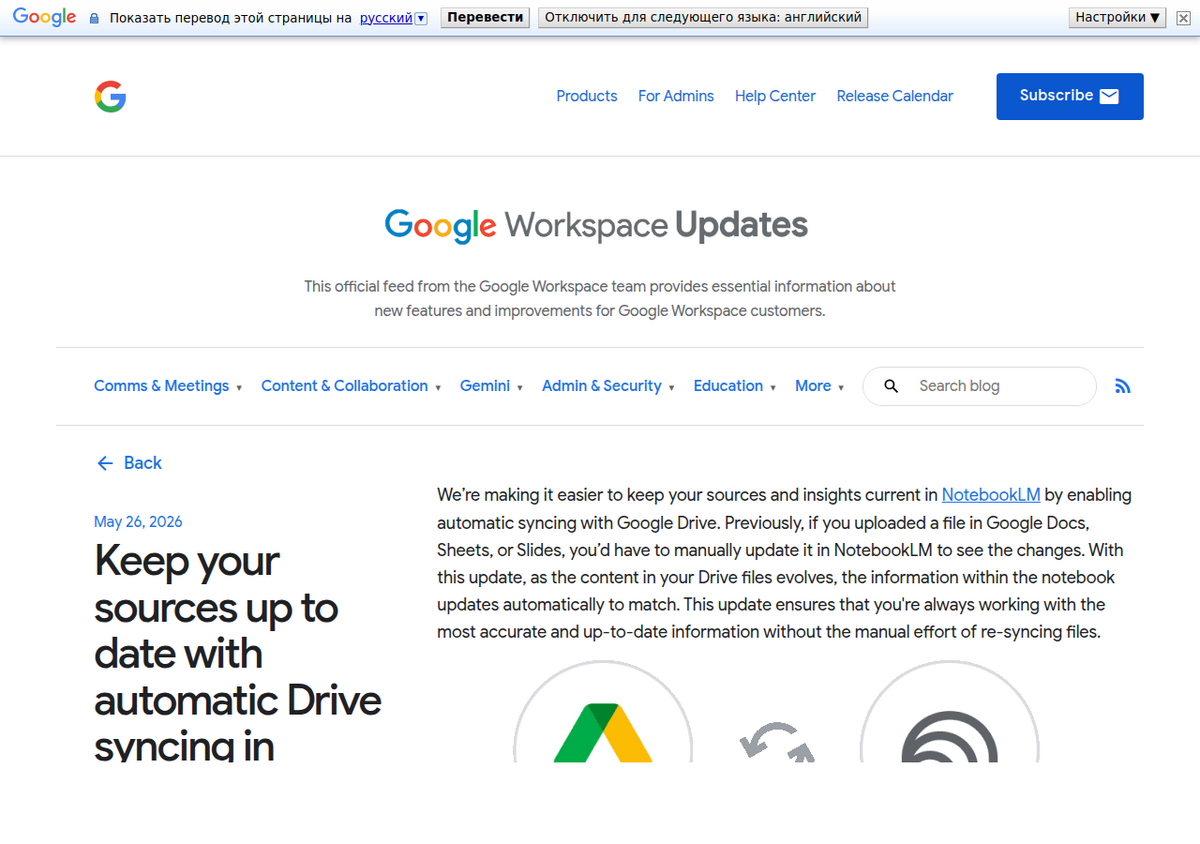
当初の発表は、Google自身のWorkspace Updatesブログ投稿「NotebookLMの自動Drive同期でソースを最新に保つ」で、2026年5月26日に公開された。この変更は、それ以前の具体的な不満点を軸に説明されている。「Googleドキュメント・スプレッドシート・スライドでファイルをアップロードした場合、変更を反映させるにはNotebookLM内で手動更新する必要があった」というものだ。展開はその日のうちにRapid ReleaseおよびScheduled Releaseドメインで始まり、Googleは全体への行き渡りに15日以上かかる可能性があると注意していた。
Googleの現在のヘルプページが実際に述べていること
発表投稿だけを読めば、同期の対象はドキュメント・スプレッドシート・スライドに限られると結論づけるのが自然であり、実際この機能を扱うほとんどの記事はそう書いている。しかしGemini Notebook自身の現在のヘルプページは、「ノートブックに新しいソースを追加・発見する」という項目の中で、このルールを異なる、より広い形で、しかもファイル形式による例外なしに述べている。
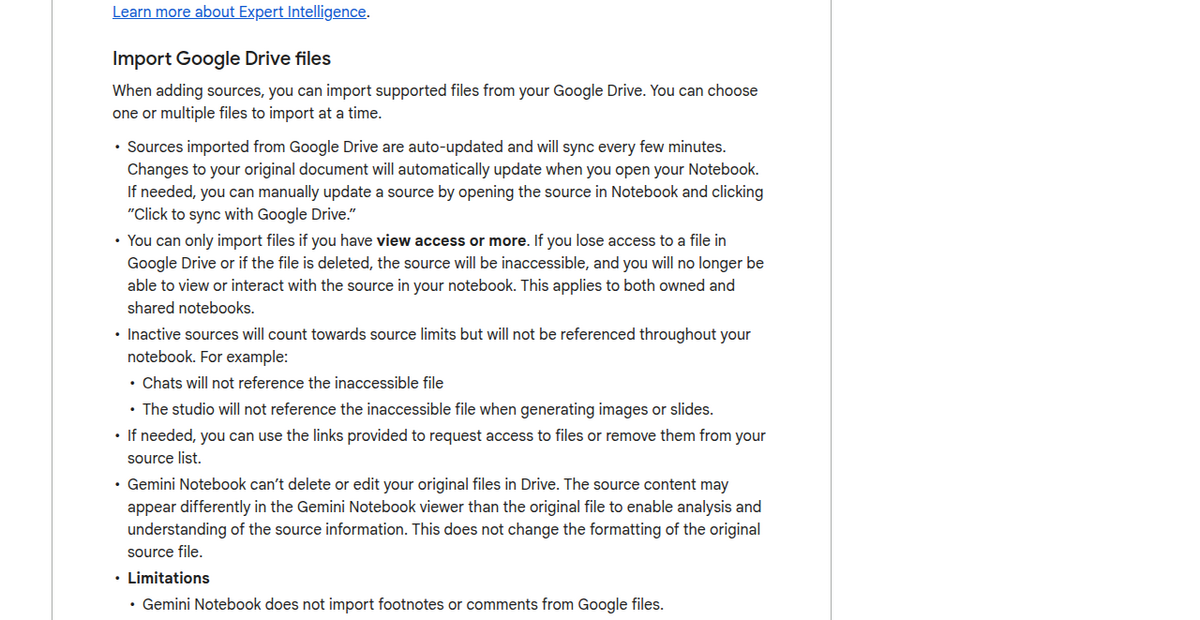
正確な文言はこうだ。「Google Driveから取り込んだソースは自動更新され、数分ごとに同期されます」。この一文は、「Googleドキュメント・スプレッドシート・スライドのインポート」ではなく、文字どおり「Google Driveファイルのインポート」という項目の下にあり、特定のGoogleネイティブ形式の集合ではなく、Gemini Notebook自身のDriveブラウザを通じて選んだ、対応する任意のファイル形式に適用される。同じページの他の箇所では、たとえばPlay Booksのインポートはテキスト読み上げのみ対応で電子書籍の全内容には対応しないことや、投稿から72時間未満の動画ソースはまだインポートできない可能性があることなど、他の制限を明示的に書き出しているが、PDFやWordファイル、その他のDrive保存形式を例外として切り出している箇所はページ内のどこにもない。
これは、この機能が当初どう宣伝されていたかとの間にある、目立たないが実質的な違いだ。2026年5月26日の発表から現在までの間に、Googleが後続の投稿を出さないまま機能の範囲を広げたのか、それとも発表ブログよりもヘルプページのほうが元々一貫してより正確に、より広い挙動を説明していたのか、どちらかだろう。いずれにせよ、日付が新しい公式ドキュメントのほうが、ワークフローを組み立てる根拠としてより信頼できるソースであり、そこにはファイルの形式は関係なく、どこから取り込んだかが重要だと書かれている。
実際に成り立つルール: ファイル形式ではなく、取り込み経路
How a source was added to Gemini Notebook        Auto-syncs?
--------------------------------------------------------------------
Any supported file type, imported via the         Yes, every few
Google Drive picker inside "Add sources"           minutes
  (Docs, Sheets, Slides, and other Drive-stored
  formats such as PDF or Word, per current help)

Same file type, uploaded directly from your        No, frozen
computer instead of through the Drive picker       snapshot

Pasted text                                        No, frozen snapshot
Web URL                                            No, frozen snapshot
YouTube video URL                                  No, frozen snapshot

Based on Gemini Notebook's current help page (support.google.com,
checked 29 Aug 2026). Google's own May 2026 announcement described
this narrower, as Docs/Sheets/Slides only; the help page's current
wording doesn't repeat that limitation. Re-verify inside your own
notebook, since Google has changed source behavior without a public
changelog entry before.
実務上これが意味するのは、Googleドキュメントに限らずどんなソースでも最新に保つ最も確実な方法は、ファイルがすでに自分のDrive内にあるなら、ローカルコピーをアップロードするのではなくDriveピッカー経由で追加することだ。契約書や仕様書、レポートをPDFとしてDriveに保存したものは、Googleの現行ドキュメントによれば、Googleドキュメントと同じように同期するはずだが、デスクトップからドラッグして入れた同じPDFは同期しない。これは「ネイティブのドキュメント・スプレッドシート・スライドしか同期しない」というモデルとは意味合いが大きく異なるので、時間に敏感な用途で頼る前に、自分のノートブックの実際の挙動で検証しておくべきだ。Googleのヘルプページは、全面展開に先行して挙動を記載していたことが過去にもある。
同期は実際どう動くのか、そして手動での上書き方法
同期対象のソースについては、自分で何かを起動する必要はない。元のDriveファイルへの変更は、Googleが公言する「数分ごと」のペースでノートブック側のバージョンに反映され、ノートブックを開くたびにも改めて反映される。待ちたくない場合のために、同期対象のすべてのソースには手動での上書き手段も用意されている。ノートブックのソース一覧からそのソースを開き、タイトル下にある「Google Driveと同期するにはクリック」というリンクを使えば、最新版を即座に取得し直せる。
アクセス権はこのルールのもう半分だ。ファイルを取り込めるのは閲覧権限以上を持っている場合に限られ、その後アクセス権が取り消されたり、ファイル自体がDriveから削除されたりすると、そのソースはキャッシュされたコピーを提供し続けるのではなく、アクセス不能になる。これは自分が所有するノートブックだけでなく、共有されたノートブックにも当てはまる。見落としやすい落とし穴が1つある。アクセス不能になったソースは、チャットやStudioの出力(音声要約、スライドなど)がひそかにそれを参照しなくなった後も、ノートブックのソース数上限にはカウントされ続けるという点だ。ノートブックが想定より早くソース数上限に達しているように感じたら、上位ティアが必要だと決めつける前に、切れたDriveリンクがないか確認してほしい。Googleは、自分の側から元のDriveファイルを編集・削除することはできないこと、GoogleドキュメントやスプレッドシートからGoogleは脚注やコメントを取り込まないこと、1つのドキュメントやスプレッドシート内の複数タブは複数ではなく1つの結合ソースとして扱われることも文書化している。
何が壊れるのか: サインインの壁バグ
時間に敏感な用途でこの機能に頼っているなら知っておくべき、実際に報告されている不具合が1つある。一部のユーザーは、Gemini Notebook内で正しいGoogleアカウントにすでにサインインしているにもかかわらず、ファイルが読み込まれる代わりにDriveのサインイン画面や、空白のプレビューアイコンが表示されるという。これはGoogle自身のサポートコミュニティでも報告されている。報告によれば、これはユーザー側の権限の問題ではなく、Gemini Notebookがアクティブなセッションを使わずに匿名でDriveファイルへアクセスしようとしていることによる、ノートブックとDriveの認証層の間のルーティングの問題だという。ドキュメントとDriveから取り込んだPDFの両方で発生しており、本稿執筆時点でGoogleはこのバグを公には認めておらず、修正時期も示していない。
確実に効くと報告されている回避策が2つある。1つは、Driveからインポートする代わりに、ファイルをローカルにダウンロードして直接再アップロードする方法。もう1つは、GeminiのDriveファイルピッカー経由で追加するのではなく、独立したGemini Notebookサイトからそのソースを開く方法だ。ローカルで再アップロードしたコピーはDriveに紐づくソースではなく新規アップロードとして扱われるため、どちらの方法でも自動同期は復活しない。つまり同期と引き換えに確実性を取ることになる。ノートブック内のDriveソースが、コンテンツの代わりに突然サインイン画面を表示するようになったら、特に同じファイルがDrive上では直接問題なく開ける場合、権限が取り消されたのではなく、このバグが原因である可能性のほうが高い。
鮮度を示す表示は存在しない、代わりにできること
Gemini Notebookのインターフェースには、同期されているソースにも固定されたソースにも、「最終更新日」や「更新が必要」といった表示は一切ない。10秒前に同期されたばかりのDrive取り込みファイルは、4か月間更新が止まっているローカルアップロードのコピーと、ぱっと見ではまったく見分けがつかない。両方がソース一覧に並んだ時点で、両者を区別する視覚的な手がかりは存在しない。NotebookLM/Gemini Notebookのパワーユーザー向けに作られたサードパーティ製ブラウザ拡張機能が、非公式の「鮮度バッジ」でこの隙間を埋めている。これは実在するインターフェース上の隙間に対する、非公式ながら実際に機能する対処法であり、出所の異なる何十件ものソースを抱えるノートブックを管理していて、同期状況を記憶だけで追いきれないなら知っておく価値がある。ただしGoogleが提供しているものではなく、サードパーティ拡張機能を使うということは、ノートブックの中身へのアクセスを別の第三者に信頼して委ねることを意味するので、その利便性が自分のワークフローにとって本当にそれだけの価値があるかを天秤にかけてほしい。
より確実な、標準機能だけで完結する習慣はこうだ。最新であってほしいソースは、ファイルがすでにDrive上にあるならローカルアップロードではなくDriveピッカー経由で追加し、ローカルアップロード、貼り付けたテキスト、ウェブリンク、YouTubeでしか追加できないものについては、Gemini Notebookが代わりに追跡してくれると思い込まず、自分のカレンダーやタスクリストに手動での再確認を組み込んでおくことだ。自分にはアクセス権のないDrive由来のファイルを含むノートブックを複製する場合、そのコピーはエラーを出すのではなく、そうしたソースをひそかに除外する。これに関連する権限の癖については、Gemini Notebookノートブックの複製ガイドで詳しく解説している。
2026年の他の2つのDrive関連機能と混同しないこと
Googleは2026年、Gemini Notebookとより広いGeminiアプリに対して、Drive関連の別々の変更を3つ、約7か月の間に相次いで投入しており、ネット上の報道はこれらをたびたび混同している。以下で見分け方を整理する。
- [2026年1月: 「GeminiにNotebooksを」](https://workspaceupdates.googleblog.com/2026/01/take-notebooks-further-notebooklm-gemini.html)(逆方向の統合)。 Workspace管理者が、既存のGemini Notebookノートブックを、通常のGeminiチャットの会話内にプロンプトボックスの「+」ボタンからソースとして追加できる機能を有効化できるようにするものだ。Driveファイルがノートブックに同期する話とは無関係で、逆にGeminiチャットがノートブックを取り込む仕組みだ。サードパーティの複数の記事がこの発表を、あたかも上で説明したDrive同期機能であるかのように引用しているが、同じ製品機能ではない。
- [2026年8月6日: 一括ソース追加](https://www.androidauthority.com/gemini-notebook-source-automation-3696153/)。 複数のソース(テキスト、Driveリンク、YouTube URL、ウェブURL)を1件ずつではなく一度の操作でノートブックに追加できるようにし、大規模なノートブックのセットアップ時間を短縮する機能だ。これはソースがどう*追加*されるかの話であって、その後同期し続けるかどうかとは関係なく、有料のGoogle Workspaceティア(Business Starter/Standard/Plus、Enterprise Standard/Plus、Education Fundamentals/Standard/Plus)限定で、個人のGoogleアカウントには提供されない。
- 2026年8月中旬に報告: ソースをまったく追加せずにDriveへ直接問い合わせる機能。 テストアカウントが、明示的にソースとして追加されたことのないDriveファイルに対してGemini Notebookが質問に答えられるようにする、未発表の限定実験を発見した。Googleはこの機能の存在自体、対象範囲、対応するファイル形式、どのプランで提供されるのかのいずれも確認しておらず、Googleが正式に発表するまでは、実装済みの機能ではなくテスト段階の噂として扱うべきだ。
ソース数・利用上限との関係
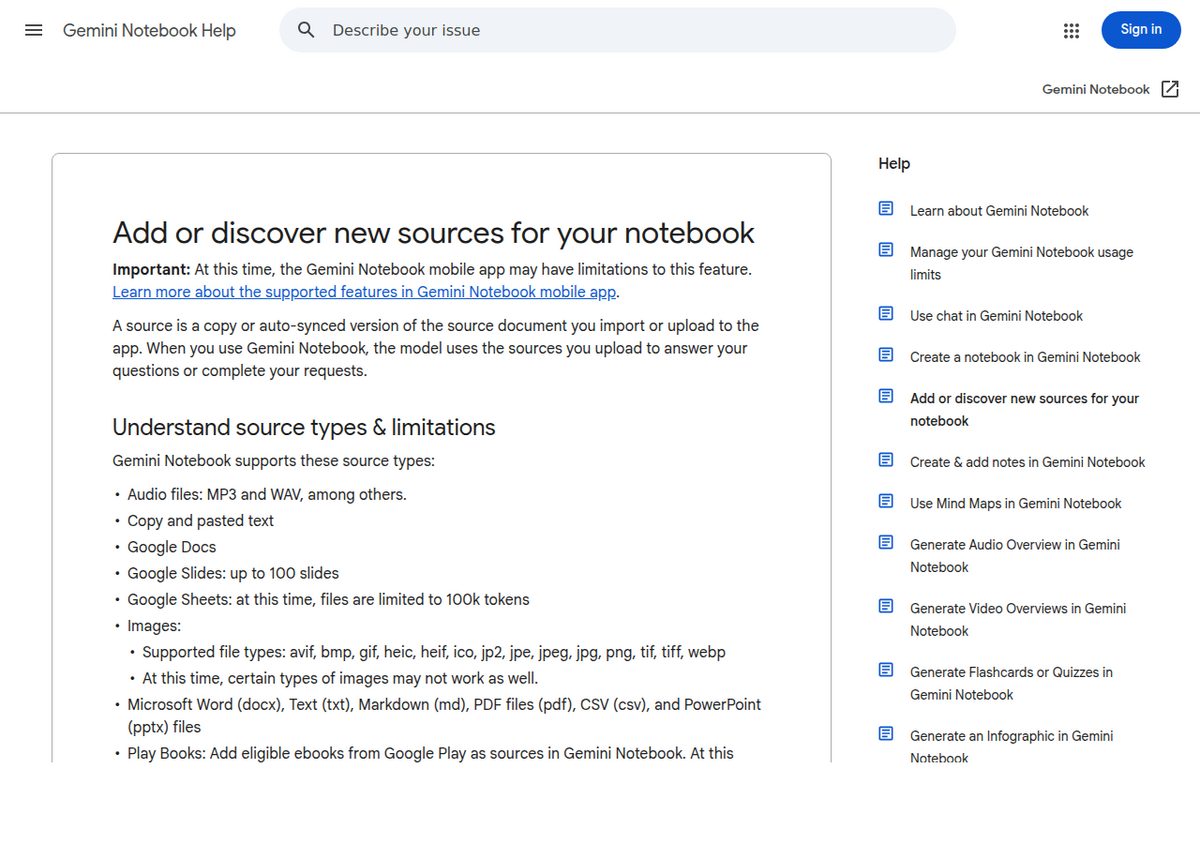
同期の挙動は、そもそも追加できるソース数や、ソース1件あたりのサイズ上限とは別の話だ。Google自身のヘルプページによれば、アップロードファイルは1ソースあたり最大50万語または200MBまでで、Googleスライドのソースは100枚まで、Googleスプレッドシートのソースは「現時点では」10万トークンまでに制限されている。ソースの総数はプランによって変わり、無料アカウントはノートブックあたり50件、AI Proでは300件、最上位のUltraティアでは最大600件になる(Gemini Notebook利用上限ガイドとGoogle AI Ultra料金の内訳を参照)。同期されているDriveソースも、固定されたローカルアップロードと同じく、この上限に対して1ソースとしてカウントされる。同期が変えるのはソースの中身であって、許可されるソース数ではない。
モバイル利用者もおおむね同じ挙動になるが、1点注意がある。Googleのヘルプページには、Gemini Notebookモバイルアプリはソースの追加・発見まわりで「制限がある場合がある」と記載されているが、Driveワークフローのどの部分が影響を受けるのかまでは具体的に示されていない。Driveソースへの対応は、それまでデスクトップ限定だったものが、2026年7月中旬に幅広くAndroidとiOSのアプリにも届いた。したがってDrive同期の挙動がスマホとデスクトップで一致しないように見えても、それは必ずしもバグではなく、文書化されている可能性のひとつだ。
よくある質問
Google Driveに保存したPDFはGemini Notebookと自動同期しますか?
Gemini Notebookの現行のヘルプドキュメントによれば、「ソースを追加」の中のDriveピッカー経由で取り込んだ場合は同期する。Googleが現在示しているルールは、特定のネイティブ形式のリストではなく、Driveから取り込んだソース全般に適用される。2026年5月の当初の発表はこの機能をGoogleドキュメント・スプレッドシート・スライドに限定して説明しており、サードパーティの報道の多くはいまだにその狭い説明を繰り返しているので、時間に敏感な用途で頼る前に、自分のノートブックの実際の挙動で確認してほしい。
パソコンからアップロードしたPDFがいつまでも更新されないのはなぜですか?
Driveピッカー経由で取り込んでいないからだ。ローカルファイルのアップロード、テキストの貼り付け、ウェブリンクやYouTube URLの追加は、ファイル形式にかかわらずすべて、その時点限りの静的なスナップショットを作るだけだ。自動同期するのは、Gemini Notebook自身のGoogle Driveインポートフローを通じて取り込んだソースだけだ。
ノートブック内のどのソースが古くなっているかを確認する方法はありますか?
標準機能にはない。Gemini Notebookは固定されたソースに対する鮮度表示を出さない。NotebookLM/Gemini Notebook向けに作られた一部のサードパーティ製ブラウザ拡張機能が非公式の鮮度バッジを追加してくれるが、製品自体にこれを確認する公式な手段はない。
Driveのソースが読み込まれず、代わりにサインイン画面が表示されます。何が原因ですか?
これは、Gemini Notebookがアクティブなセッションを使わずにDriveファイルへアクセスしようとする、報告済みの認証バグに該当する。必ずしも権限の問題とは限らない。回避策は、ファイルをダウンロードして直接再アップロードするか、GeminiのDriveピッカーではなく独立したGemini Notebookサイト経由でそのソースを開くことだ。
同期していたDriveファイルへのアクセス権を失うと、そのソースはどうなりますか?
Googleのヘルプドキュメントによれば、そのソースはひそかに削除されたりキャッシュされたコピーに置き換わったりするのではなく、ノートブック内でアクセス不能になる。チャットやStudioの出力がそれを参照しなくなった後も、ソース数上限にはカウントされ続けるので、ノートブックが早めに上限に達しているように見えたら、切れたDriveリンクがないか確認してほしい。
ファイルをソースとして追加しなくても、Gemini NotebookはGoogle Drive全体を読み取れますか?
本稿執筆時点では、公式にはできない。まさにそれに当たる、未発表かつ未確認のテストが2026年8月中旬にテストアカウントによって発見されているが、Googleは対象範囲、対応ファイル形式、どのプランで提供するかのいずれも確認していない。Googleが正式に発表するまでは、それを前提にワークフローを組むべきではない。