NotebookLMは2026年7月にGemini Notebookへ改称され、WebアプリのアドレスもGoogle.com配下のnotebook.google.comへ移りました。どちらの名前も同じ製品を指しており、以下で説明するデスクトップ事情はどちらの呼び方でも変わりません。
GoogleはNotebookLM / Gemini Notebook向けのデスクトップアプリを、Windows・Mac・Linuxのいずれ向けにも作っていません。 公式のクライアントはWebサイトと、AndroidおよびiOSアプリだけです。実際にあなたが求めているのは、Webサイトをデスクトップアプリとしてインストールすることです。Chromeなら、⋮ → 「キャスト、保存、共有」 → 「ページをアプリとしてインストール…」。これで、DockやタスクバーにアイコンつきのれっきとしたWindowができ、ブラウザのタブもなくなります——これこそ、多くの人がこの検索をするときに本当に求めているものです。所要時間はおよそ10秒、サードパーティは一切関わらず、壊れる心配もありません。
ほかに「NotebookLMダウンロード」を謳っているものはすべて、同じWebサイトを包んだ、別の誰かが作ったソフトウェアです。
この混乱はGoogleのせいで、しかも名前がある
Gemini という名前の、公式のGoogleデスクトップアプリは確かに存在します。ただしそれはこの製品ではありません。
Googleは2026年4月に、macOS向けのネイティブGeminiアプリを公開しました。すでに存在していたWindows版に続くものです。これは本物のアプリケーションで——Apple SiliconのmacOS 15以降が必要で、Geminiチャットアシスタントをグローバルなキーボードショートカットの背後に配置します。人々はこれをインストールして開き、自分のノートブックを探しますが何も見つかりません。なぜならGemini アプリは汎用アシスタントであり、Gemini Notebookはソース根拠型のリサーチツールだからです。ブランド名は共有していますが、別の製品です。
だから誰かに「Geminiのデスクトップアプリはあるよ」と言われたら、それは正しく、それでいて何の助けにもなりません。あなたのノートブックはWeb上にあります。
Googleが実際に提供しているもの
提供されているのは3つの窓口で、正確に押さえておく価値があります。サードパーティのページは、これをわざと曖昧にしているからです。
- Webアプリ — notebook.google.com。これがフル機能の製品であり、あらゆる機能がまずここに実装され、一部はここにしか実装されません。
- Android — パッケージ名は
com.google.android.apps.labs.language.tailwind。パッケージ名には今も、社内での元々のコードネームだった「tailwind」が残っています。この製品の周りでどれだけ名前が変わっても、内部の配線までは変わっていないことがよく分かります。 - iOSとiPadOS — App Store ID
6737527615、iOS 17以降が必要です。両モバイルアプリは2025年5月19日にローンチし、2026年7月の改称に合わせてそのままブランド変更されました——掲載自体もIDも同じで、名前だけが新しくなりました。
Googleのサポートドキュメント自体も、パソコンからのアクセスをブラウザベースと説明しており、デスクトップクライアントを発表したり約束したりするWorkspace Updatesの投稿もブログ記事もヘルプセンターの記載もどこにもありません。この「何もないこと」こそが答えです。もしデスクトップアプリが登場する予定なら、この会社ならそう発表しているはずです。
モバイルアプリもWeb版より機能が限られています——ノート作成もマインドマップもデータテーブルもありません。モバイルで何ができて何ができないかで、その違いを詳しく扱っています。
Webアプリをデスクトップアプリとしてインストールする
これは、ダウンロードを検索しているほぼ全員が本当に求めている方法です。今どきのブラウザは、Webサイトを単体のアプリケーションとしてインストールできます。タブバーもアドレスバーもない専用のWindow、スタートメニューやDockの専用アイコン、Alt-TabやCmd-Tabの専用エントリ。機能的にはこれがデスクトップアプリです。サードパーティから何かをダウンロードすることはなく、その中で動いているのは誰かのコピーではなく本物の製品です。
Chrome(WindowsとmacOS)
- notebook.google.com を開いてサインインします。
- 右上の⋮メニューを開き、「キャスト、保存、共有」を選び、「ページをアプリとしてインストール…」を選びます。Chromeは2024年にこのメニューを整理し直しました——「その他のツール → ショートカットを作成」と書かれた古いチュートリアルを見ている場合、その経路はもう存在しません。
- もっと速い方法もあります。対象のサイトであれば、Chromeはブックマークの星マークのすぐ左に小さなインストールアイコンをアドレスバーに表示します。それを1回クリックして「インストール」を選ぶだけです。
- Windowに名前を付け(デフォルトのままで問題ありません)、確定します。スタートメニューやアプリケーションフォルダにエントリが追加され、ほかのアプリと同じようにピン留めできます。
Edge(WindowsとmacOS)
- notebook.google.com を開いてサインインします。
- アドレスバーの「アプリを利用可能」アイコン——下向き矢印のついた小さなモニターのマーク——をクリックするか、⋯ → 「アプリ」 → 「このサイトをアプリとしてインストール」の順に進みます。
- 確定します。Edgeはさらに、タスクバーへのピン留めやログイン時の自動起動も提案してくれます。ここで得られる中では、もっともネイティブアプリに近い挙動です。
これで得られるもの、得られないもの
得られるもの: ブラウザを閉じても残る専用のWindow、30個のタブに埋もれないタスクバーアイコン、そしてブラウザのメモリを食い潰しているほかの何かからの分離。ソースの多いノートブックは、専用のWindowにするとはっきり快適になります。多くの場合、うっかり別のページに移動してしまうことがなくなるからです。
得られないもの: オフラインアクセス、動作の高速化、Webサイトにない機能。インストールしたWebアプリは、まさにそのWebサイトそのものです。軽量版でも高速版でもなく、電車の中で使うためにノートブックをキャッシュしてくれるわけでもありません。
サードパーティ製ラッパー、信頼できる順に並べると
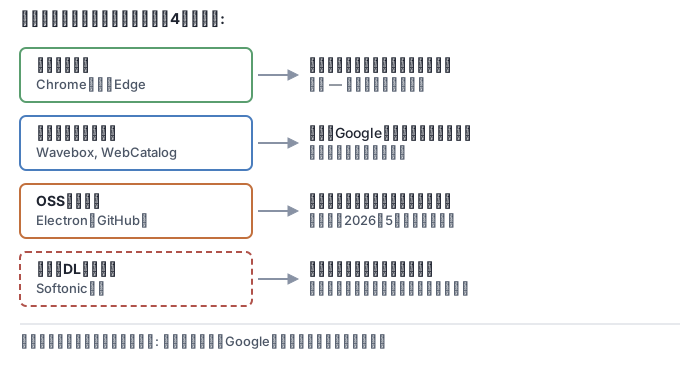
このセクションで扱うものはすべて、Googleのサイトを表示しているだけの、別の誰かが作ったソフトウェアです。それ自体が悪いわけではありません——ただ、自分が何をインストールしているのかは知っておくべきです。どのページも、その事実を前面には出していないからです。
オープンソースのElectronアプリ——使えるが、注意点あり
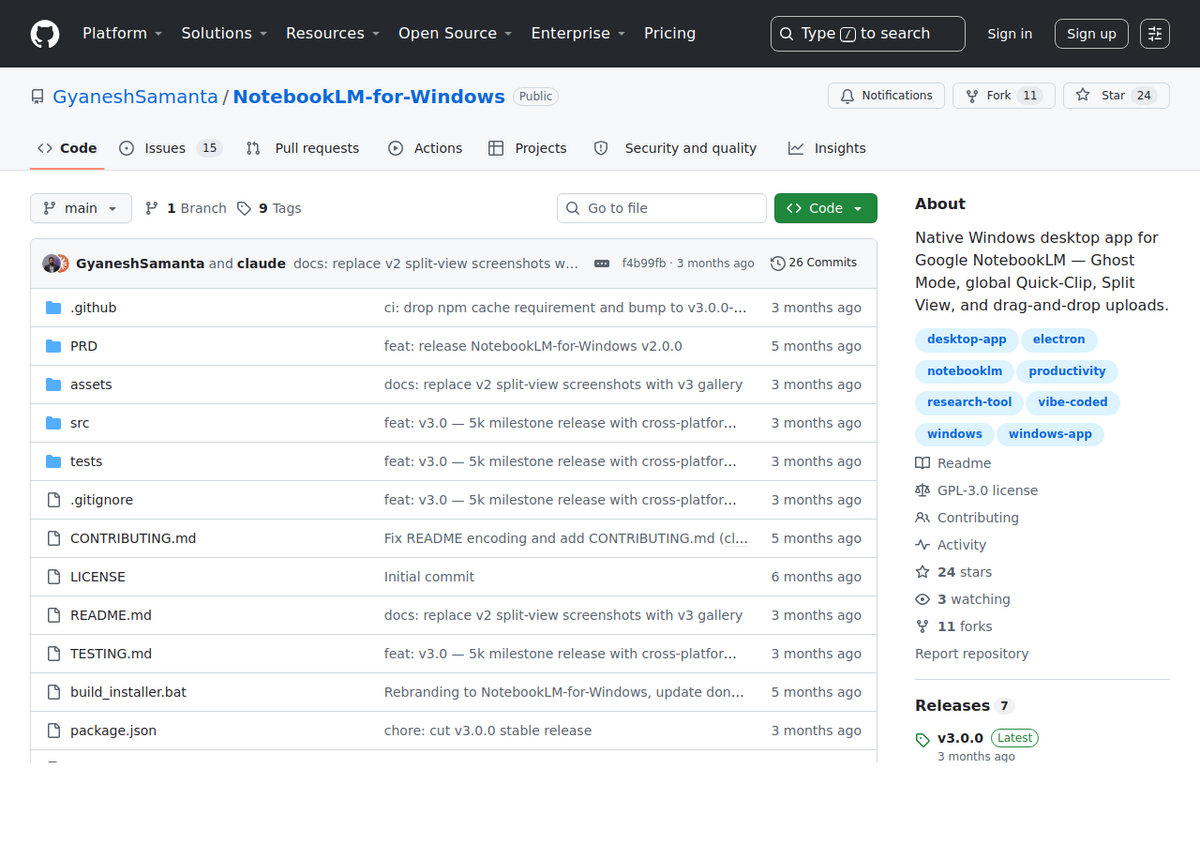
NotebookLM-for-Windowsは、GitHub上のコミュニティプロジェクトで、GPL-3.0ライセンス、Electron製です。検討に値する唯一のラッパーで、理由は1つ——ソースコードが公開されているため、「ただWebサイトを読み込んでいるだけ」という主張を、信じるのではなく検証できるからです。
ブラウザ経由の方法にはない機能も追加されています——グローバルなクリップショートカット、最大3つのノートブックを並べる分割表示、システムトレイアイコン。名前に反して、macOS版とLinux版のビルドも提供しています。具体的な数字は本日時点で: バージョン3.0.0、リリース日2026年5月23日、Windows版インストーラーは83MB、スター24、未解決のissueが15件。最後の2つの数字が重要です。これは1人の個人が手がけるサイドプロジェクトであって、継続的にメンテナンスされている製品ではありません。Windows版インストーラーのダウンロード数はおよそ2,200件——バグが見つかる程度には使われていますが、すぐに修正される保証があるほどではありません。
実務上の注意点: ビルドはコード署名されていないため、Windows SmartScreenとmacOS Gatekeeperの両方が警告を出します。こうした警告をクリックして無視する習慣は、めったに行わないほうがいいものです。また5月以降更新されておらず、これは見た目以上に重要な問題です——詳しくは2つ後のセクションで扱います。
複数アカウント対応ブラウザ——悪くはないが、それは彼らが売っているものではない
WaveboxとWebCatalogはどちらも「NotebookLM デスクトップアプリ」で検索上位に出てきて、どちらもダウンロードを提供しています。どちらもNotebookLM製品ではありません。これらは多数のWebアプリを1つにまとめて収める、コンテナ型ブラウザであり、NotebookLMは何千とあるカタログの中の1エントリにすぎません。WebCatalogは少なくとも、自分たちがGoogleと提携も承認も受けていないことをはっきり明記しています。
実際に意味のある用途が1つだけあります。複数のGoogleアカウントを並行して使うことです。個人用のノートブックと2つの仕事用アカウントを同時に扱っているなら、コンテナ型ブラウザはChromeのプロファイル機能よりうまく処理してくれます。そうでないなら、10秒で作れるはずのWindowのために、ブラウザまるごと1つをインストールすることになります。
「無料ダウンロード」ページ——タブを閉じよう
Softonicとその類似サイトはこの検索クエリで上位に出てきており、これがこの記事を書く必要があった理由でもあります。それらのNotebookLMページには「無料ダウンロード」ボタンがあります。しかしインストーラーは一切ホストされていません。ページ自体が、ダウンロードを完了するには外部のWebサイトへリダイレクトされることを認めており、そのクリックは広告視聴の先に置かれています——つまりあなたは、広告を見たあとで、名前も明かされないファイルのために、正体不明のサードパーティへ送られるのです。
掲載情報の詳細を読めば、その正体がわかります。バージョン欄には「varies-with-devices」と書かれていますが、これはバージョンではありません。ファイルサイズも記載がありません。インストーラー名も記載がありません。発行元も特定されていません。このページは「あなたのOSには対応していません」と表示しながら、同時に仕様欄にはWindows 11を挙げています。ここには正当にダウンロードできるものは何もありません。なぜならGoogleは配布するものを何も作っていないからです。このページは、検索キーワードを収益化するために存在しており、そのリダイレクトの連鎖の先に何があるかについて、誰も責任を負いません。
このルールは、このサイト1つに限らず広く当てはまります。ファイル名もバージョンも発行元も明かさないダウンロードページは、ソフトウェアを配布しているのではありません。あなたのクリックを売っているのです。
Androidエミュレーター——技術的には可能、実質的には悪手
BlueStacksなど類似のエミュレーターも、この検索で表示され、PC上でAndroidアプリを動かす手順が案内されます。確かに動きます。ただしそれは、数ギガバイトにおよぶ仮想化されたAndroidシステムを丸ごと動かして、すでに開いているWebサイトよりも機能が限られたモバイルアプリにたどり着くということでもあります——マインドマップもノート作成もデータテーブルもありません。実際のリソースを費やして機能を失うことになるわけです。これが意味を持つ唯一のシナリオは、モバイルアプリそのものをテストする場合だけです。
URLの移転で、すべてのラッパーにタイマーが仕掛けられた
これは、このテーマを扱うほかのページがまだ追いついていない部分であり、ブラウザ経由の方法を選ぶべき、もっとも強い理由でもあります。
2026年7月下旬、アプリのアドレスがnotebooklm.google.comからnotebook.google.comへ変わりました。Googleはこれを一度も告知していません。旧アドレスは現在リダイレクトを返す状態になっているため、ほとんどのものは今も機能しています。
しかしラッパーとは、ハードコードされたアドレスを指すシェルにすぎません。これらのプロジェクトはどれも旧ホストを前提に作られており、リダイレクトが現在それを覆い隠しているだけです。Googleが返しているのは302——一時的なリダイレクトで、ブラウザに記憶しないよう指示するキャッシュヘッダーつきです。これは来週ドメインが廃止されるような設定ではありませんが、かといって約束でもありません。そしてブラウザ拡張機能のようなかたちで旧ドメインに対するホスト権限を宣言しているラッパーは、静かに失敗し、決して読み込まれないWindowを表示するだけになる可能性があります。
先ほどのElectronプロジェクトは5月以降リリースを出していません。つまりアドレスが移転してから一度も更新されていないということです。今日それが動いているのは、リダイレクトのおかげにすぎません。リダイレクトがなくなれば動かなくなり、誰かがそれに気づき、修正する気になってくれる必要があります。インストールされたWebアプリにはそうした依存関係がありません。あなたのブラウザとまったく同じようにリダイレクトに従います。なぜならそれは、あなたのブラウザそのものだからです。
これらのどれも、オフラインアクセスを可能にはしない
はっきり言っておく価値があります。「デスクトップアプリ」と「オフラインで使える」は、これを検索する多くの人にとって同じ願いだからです。Gemini Notebookの処理はGoogleのサーバー上で行われます。ソースはそこでインデックス化され、質問もそこで答えられます。どんなローカルクライアントもそれを変えません。Webアプリをインストールしてもオフラインキャッシュは追加されず、Electronラッパーにオフラインモードはなく、エミュレーター経由でも当然ながらそれは変わりません。
唯一の本物の例外はモバイルで、ダウンロード済みの音声概要は接続なしで再生できます——ただしアプリの中でのみで、移動できるファイルとしてではありません。オフラインで使えるものに全体像をまとめています。もし本当の目的が飛行機の中で資料を読むことなら、答えはデスクトップアプリではなく、搭乗前にコンテンツをエクスポートしておくことです。
そもそもこれらを気にしなくていいとき
ノートブックを月に2回程度しか開かないなら、ブックマークで十分です。インストール型アプリの経路がその10秒の価値を発揮するのは、Gemini Notebookを毎日使う場所にしているときや、大量のタブに埋もれて見失いがちなときです。ラッパー型の経路がリスクに見合うのは、複数のGoogleアカウントを同時に開いておきたいというまさに1つのケースだけで、それ以外にはありません。
そして、あなたが本当に求めているのが、自分が所有し管理できるディスク上の、自分のものと言えるファイルとしてのノートブックなら、どんな種類のクライアントもそれを解決しません。それはエクスポートの問題です。NotebookLM to PDFエクスポーターは、ノートとチャットを引用そのままにPDF・Word・Markdownとして取り出してくれます。どんなWindowよりもずっと持ち運びやすい形式です。
よくある質問
WindowsやMac向けの公式NotebookLMデスクトップアプリはありますか?
いいえ。GoogleはNotebookLM——現Gemini Notebook——をWebサイトと、AndroidおよびiOSアプリとして提供しています。公式のWindows・macOS・Linuxアプリケーションは存在せず、Googleがそれを作る計画を発表したこともありません。ChromeかEdgeでWebサイトをアプリとしてインストールすれば、独立したデスクトップWindowが手に入ります。
使えるGeminiデスクトップアプリがあるのでは?
確かにありますが、別の製品です。MacとWindows向けのGeminiアプリは、Googleの汎用チャットアシスタントです。あなたのノートブックやGemini Notebookの機能は一切含まれておらず、それらはWebとモバイルアプリの中にしか存在しません。
Windows 11でNotebookLMをアプリとしてインストールするにはどうすればいいですか?
Chromeでnotebook.google.comを開き、⋮ → 「キャスト、保存、共有」 → 「ページをアプリとしてインストール…」を使うか、アドレスバーのインストールアイコンをクリックします。Edgeでは、「アプリを利用可能」アイコンか、⋯ → 「アプリ」 → 「このサイトをアプリとしてインストール」を使います。どちらの方法でも、スタートメニューにエントリが追加され、タスクバーにピン留めできる独立したWindowができます。
GitHub上のNotebookLM for Windowsアプリは安全ですか?
GPL-3.0のオープンソースなのでコードを検証でき、その点は匿名のダウンロードサイトよりはるかにましです。ただし、単独のメンテナーがWebサイトを包んでいるだけのElectronシェルであり、ビルドは署名されていないためOSが警告を出しますし、2026年5月以降更新されていません——それはアプリのWebアドレスが変わる前のことです。サポートされたクライアントではなく、趣味のプロジェクトとして扱ってください。
パソコンでNotebookLMをオフラインで使えますか?
いいえ。すべてのAI機能はGoogleのサーバー上で動いているため、どれも接続が必要で、どんなデスクトップラッパーもインストール型のWebアプリもそれを変えることはできません。唯一のオフライン機能は、モバイルアプリ内でダウンロード済みの音声概要を再生することだけです。
Softonicのようなサイトが、なぜNotebookLMのダウンロードを提供しているのですか?
その検索キーワードに価値があるからです。それらのページはNotebookLMのインストーラーをホストしていません——Googleがそもそも作っていないからです。広告を表示したうえで、ファイル名もバージョンも発行元も明かさないまま外部サイトへリダイレクトします。正当にダウンロードできるものは何もないので、タブを閉じてください。