NotebookLMは2026年7月にGemini Notebookへ改称されました。以下で紹介するツールは、構築・公開された当時の名称である「NotebookLM」をそのまま使い続けている——NotebookLMとして知っていても、Gemini Notebookとして知っていても、ここで説明する内容はそのまま当てはまる。
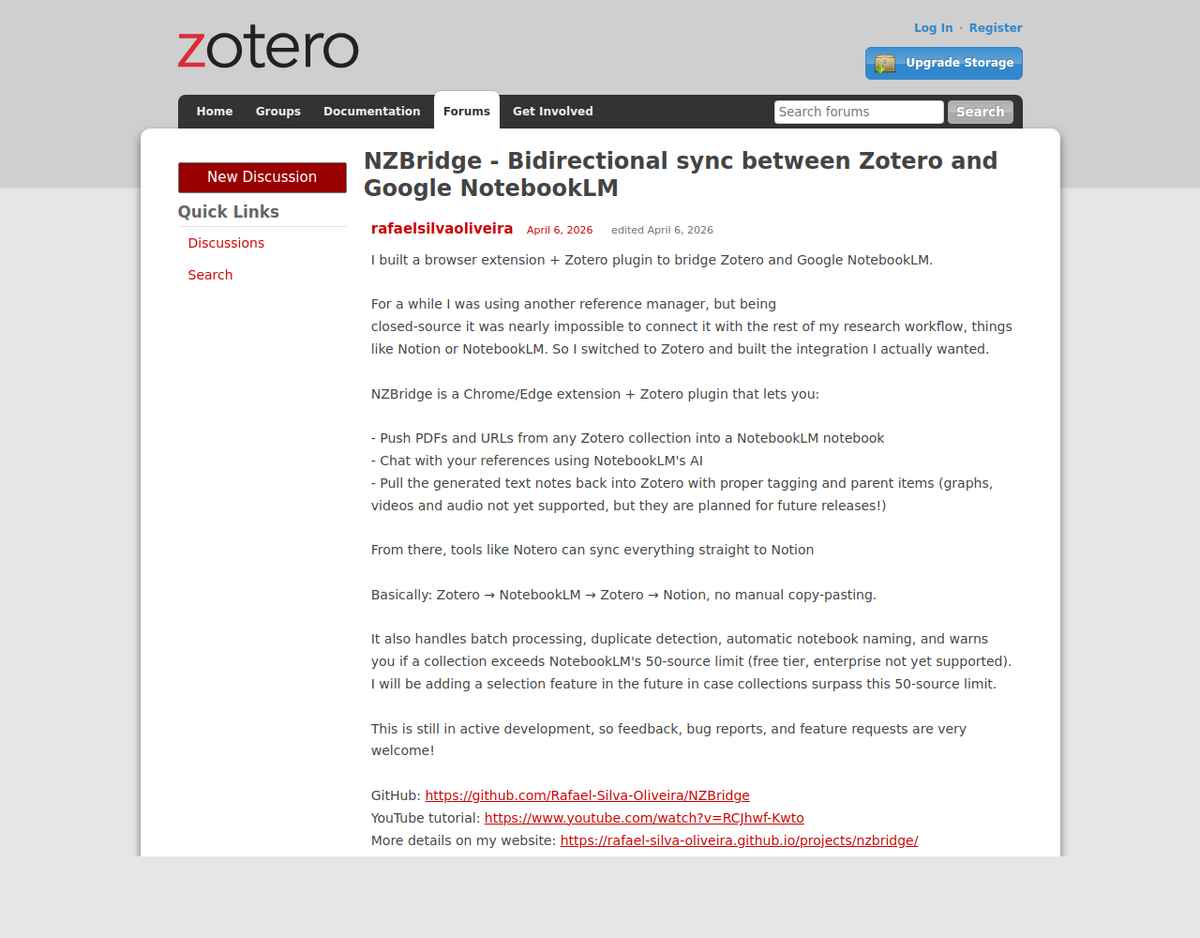
ZoteroとGemini Notebookの間にネイティブな同期機能はない。 その空白を4つのコミュニティ製ツールが埋めている——NZBridge(双方向、Chrome/Edge拡張機能+Zoteroプラグイン)、NotebookLM to Zotero(一方向のエクスポート、Chrome拡張機能、RIS形式)、Zotero Gemini Notebook(旧称Zotero NotebookLM、一方向のエクスポート、Zoteroプラグイン+Chromeコンパニオン拡張)、そしてilmzot(一方向、コマンドライン、Python)だ。この4つはいずれも個人開発者が保守する独立した非公式プロジェクトであり、ZoteroやGoogleによるものではない。
今日実際に問題になる失敗モードは、同期のバグではなくブラウザの権限ブロックだ。 Chrome/Edge 142以降、Local Network Access(ローカルネットワークアクセス)という名のセキュリティ機能が、手動で許可を与えるまで、これらの拡張機能がZoteroのローカルコネクタへ到達するのを黙って止めてしまう。2026年当初のフォーラムスレッドで多く見られた、何も表示されずに同期が失敗する不具合やmacOS特有のバグに関する古い報告は、報告からわずか数週間でNZBridgeの開発者によって修正されている——半年前のスレッドに引っ張られて、見当違いのトラブルシューティングに進まないようにしよう。
Gemini Notebookのノートブックあたりのソース数上限(無料プランで50件、Proプランで300件)は、どのツールを使っても変わらず適用される。 大きなZoteroコレクションはこの上限に引っかかる——サブコレクションに分けるのが定番の回避策だ。
公式インテグレーションが存在しない理由
Zoteroはオープンソースで、まさにこの種の連携のために作られた公開APIを備えている。Gemini Notebookはその逆だ——Googleは個人アカウント向けの汎用APIを公開していない(エンタープライズ版は独自のアクセスモデルを持つ別製品だ)。そのため、ここで紹介するツールはどれも、Gemini Notebook自体のWebインターフェースを操作したり、ブラウザ拡張機能からZoteroのローカルAPIを呼び出したり、あるいはその両方を行うことで動作しており、どちらの側からも正式に認められた連携を通してはいない。これは信頼性において2つの点で問題になる。Googleがボタンのラベルやページレイアウトを変更すると、そのボタンをテキストで探すツールは、開発者が追いつくまで壊れたままになる。そしてChromeやEdgeがLocal Network Accessのようにブラウザレベルのセキュリティ権限を厳格化すると、GoogleやZoteroが何を変更したかに関わらず、その権限に依存するすべての拡張機能が一度に壊れる。
4つのツールを比較する
Tool                      Direction              Install                    Notes
------------------------------------------------------------------------------
NZBridge                  Zotero <-> Notebook    Chrome/Edge ext +         v0.5.1 (Sep 2026); most
                                                  Zotero plugin             actively maintained

NotebookLM to Zotero       Notebook -> Zotero     Chrome extension only      3,000 users, 3.7/5 (3
                           (RIS export)                                      ratings); needs a Zotero
                                                                              API key

Zotero Gemini Notebook     Zotero -> Notebook     Zotero plugin +           v0.5.0 (Sep 2026); added
(fka Zotero NotebookLM)                           Chrome companion ext       an opt-in AI-assistant
                                                                              (MCP) bridge

ilmzot                     Zotero -> Notebook     Python package (pip)       CLI only, no GUI;
                                                                              unofficial API, PDFs
                                                                              only

往復同期が必要ならNZBridge、生成されたノートをZoteroに
カタログ化して戻すだけで良いならNotebookLM to Zotero、
Zotero自身のToolsメニューから送信を始めたくてChromeコン
パニオンのインストールも気にしないならZotero Gemini
Notebook、ターミナル操作に抵抗がなくGUIなしでスクリプト
化できる選択肢を求めるならilmzotを選ぼう。
NZBridgeを設定する:双方向の選択肢
NZBridgeは、Zoteroプラグインと組み合わせて使うChrome/Edgeのブラウザ拡張機能で、開発者Rafael Silva Oliveiraが2026年4月6日にZoteroのフォーラムで発表した。4つのツールの中でいまも最も活発に保守されており、2026年4月のリリース以降17回のリリースを重ね、最新はv0.5.1(2026年9月上旬)だ。任意のZoteroコレクションからPDFとURLをGemini Notebookのノートブックへ送り込み、ノートブックのAIを使ってそれらの資料とチャットでき、生成されたテキストノートをタグ付けと親アイテムの関連付けを保ったままZoteroへ取り込み直す(グラフ、動画、音声のノートはまだ対応していない)。バッチ処理、重複検出、ノートブックの自動命名も扱い、コレクションがGemini Notebookの無料プランの50ソース上限を超える場合は警告も出す。
- 両方を導入する。 NZBridgeには、ブラウザ拡張機能(ChromeまたはEdge)と、対応するZoteroプラグインの両方が必要で、どちらも開発者のGitHubリポジトリからリンクされている。プラグインだけ、あるいは拡張機能だけを入れても何も同期しない。
- My Libraryだけでなく、グループライブラリも使える。 初期バージョンは個人ライブラリしか一覧に出なかったが、あるユーザーの要望を受けてv0.3.0でグループライブラリにも対応した専用のLibraryセクションが追加され、数日後に別のユーザーが動作を確認している。
- Gemini Notebookのインターフェース言語を英語に設定しておく必要がある。 NZBridge自身のREADMEはこれを無条件の必須条件として明記しており、書かれているとおりに従う価値がある——その後の個別アップデートで、他の十数のGemini Notebookインターフェース言語に対するラベルマッチングが追加されており、その中にはトルコ語向けの専用リリースも含まれ、そのリリースノート自体は「英語である必要はもうない」と主張している。しかしREADMEの前提条件セクションは今も例外なく英語を必須としたままだ。プロジェクトのドキュメント自体がここで矛盾している——これが解消されるまでは、現在のセットアップ手順よりも変更履歴の一項目を信用せず、英語を必須条件として扱っておくこと。
- 同期する前に、コレクションの範囲を絞っておく——後からではなく先に。Zoteroコレクションが無料プランの50ソースという上限を超えている場合、同期は黙って削られるのではなく失敗するか制限される。調査中の具体的な問いに絞ったサブコレクションを作ろう——これは手動アップロードについてソース上限のガイドで解説している集約の原則と同じだ。
今日実際に壊れるもの
NZBridge最初のフォーラムスレッドを占めていたバグ報告——あるユーザーの拡張機能がGemini Notebookの「Add sources」コントロールを見つけられず「0 of 6 items synced」とログに記録した件や、別のユーザーがこの不具合をmacOS特有のものだと疑った件——は実際に起きていた問題だが、根本的な原因は報告からおよそ1か月以内に修正されている(開発者のトラッキングissueは2026年5月7日にクローズし、プロジェクトはそれ以降さらに10回のリリースを重ねている)。古いフォーラム投稿やAI生成の要約でこの特定の症状の記述を見かけたら、現在のブロッカーではなく解決済みの過去の話として扱おう。
この記事の執筆時点で実際に問題となっている失敗は、別の、より新しいものだ。Chrome・Edgeのバージョン142以降、Local Network Accessと呼ばれるブラウザのセキュリティ機能が、明示的に許可を与えるまで、Zoteroプラグインがローカルコネクタを動かしているlocalhostへの拡張機能のアクセスをブロックする。NZBridge自身のドキュメントはこれをはっきりと記していて、この機能は"affects all operating systems, not just macOS"(macOSだけでなくすべてのOSに影響する)とされ、NZBridgeはこの権限を自動的に要求することができない。症状としては、Zoteroが正常に動作しているにもかかわらず、同期が壊れている、ステータスが「未接続」になっている、コレクション一覧が空になっている、同期がタイムアウトする、といった見た目になる。
- 他の何よりも先にLocal Network Accessのブロックを解除する——
chrome://extensionsを開き、NZBridgeを見つけてDetailsを開き、Site settingsまでスクロールして、Local network accessをAllowに設定する。 - コレクションが読み込まれない、あるいは同期がタイムアウトする場合、それはほぼ常に同じLocal Network Accessのブロックが原因で、ZoteroやGemini Notebook側の問題ではない。
- URLソースが読み込めない場合は、PDFを直接アップロードする方法に切り替えよう。出版社やニュースサイトの一部はボット検証を行っており、これらのツールが依拠する自動URL取得をブロックしている。
- 2026年半ばより古いビルドを使っている場合は、これ以上トラブルシューティングする前にまず更新しよう。グループライブラリ対応や初期の同期バグのいくつかは公開から数か月以内に修正されており、古いビルドを使っていると、他ではすでに解決済みの問題が再現してしまう。ただしこれは上記の言語要件には当てはまらない——READMEはビルドにかかわらず、今もこれを現行の要件として明記している。
その他のエクスポートツール
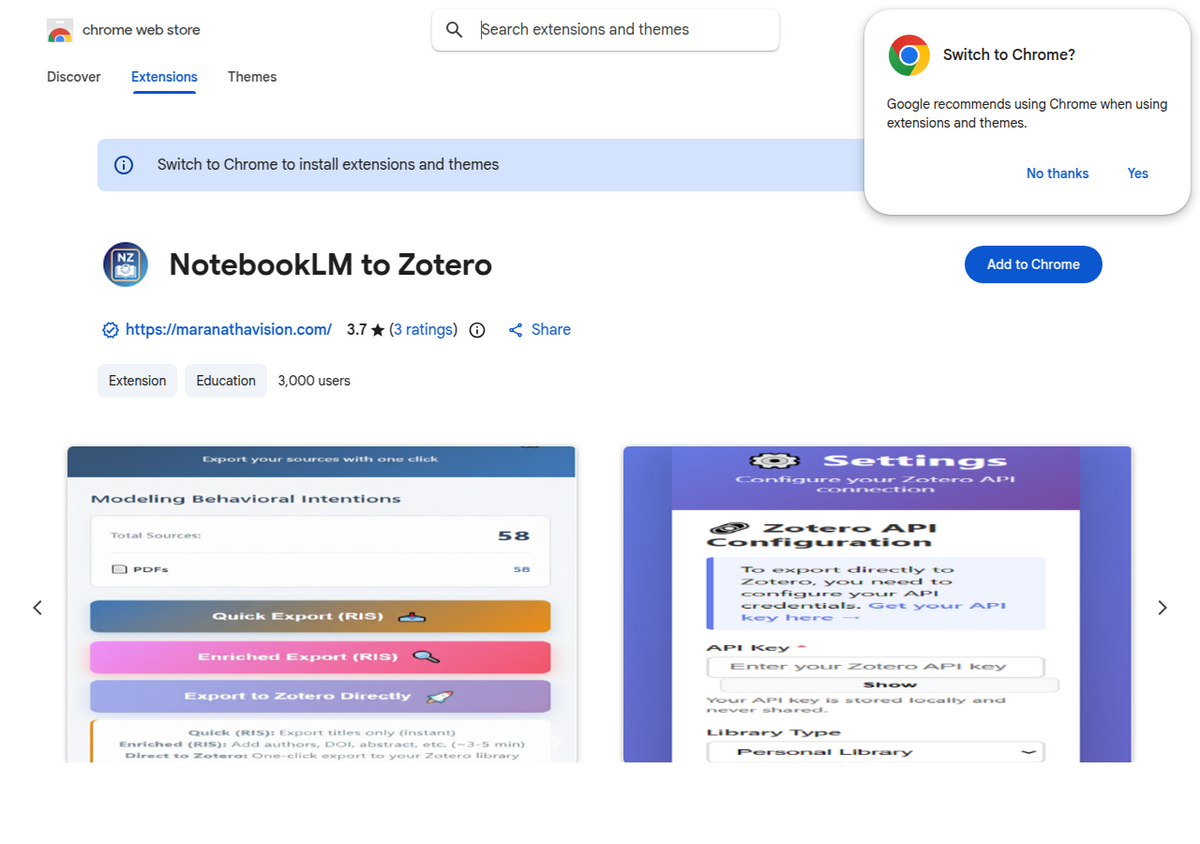
リアルタイムの往復同期が不要で、ノートブックのソースを一度だけZoteroにカタログ化したいなら、NotebookLM to Zoteroというもっと単純な一方向のChrome拡張機能がある。執筆時点で利用者数3,000人、レビュー3件による評価3.7と小規模なプロジェクトなので、期待値はそれに合わせておいたほうがいい。エクスポートモードは3種類——Quick Exportはタイトルだけをほぼ即座にRIS形式で取得し、Enriched Exportは可能な場合に著者名・DOI・要約を加え、おおよそ3〜5分かかり、Export to Zotero Directlyはワンクリックでライブラリに直接アイテムを送るが、そのためには先に拡張機能の設定でZotero APIキーを生成して入力しておく必要がある(拡張機能はキーがローカルに保存され共有されないとしているが、他のツールと共用せず、このツール専用のキーを新しく発行しておくのが、サードパーティ製APIキーを扱う際の標準的な作法だ)。
Zotero Gemini Notebookは、以前はZotero NotebookLMという名前で公開されていたツールで、受け渡しを逆方向から行う。改名後にかなり成長していて、v0.4.0ではZotero 10対応と、接続したAIコーディングアシスタントがZoteroコレクションの同期状況を確認したり添付ファイルをステージングしたりできる、オプトイン方式のローカルブリッジ(MCP)が追加された——このとき添付ファイルの生の内容や非公開のノートブックデータがアシスタントに渡されることはない。現行のv0.5.0はこれに加えて、任意で使えるStudioプロンプトの提案機能を備えている。ソースのステージングには2つの方法がある。Zoteroのアイテムパネルでアイテムを選択して右クリックし、Export Selected to Gemini Notebookを選んでさっと受け渡す方法、あるいはTools → Gemini Notebook Connector → Export to Gemini Notebookから、コレクションツリー全体を閲覧してタイトル・著者・年で先に検索する方法だ。日常的な使い勝手としては、NZBridgeよりも小規模で慎重なツールで、更新前に変更履歴を読む習慣がある人向けだ。
4つ目の選択肢であるilmzotは、ブラウザ拡張機能を完全に省いている。pip経由でインストールするPythonのコマンドラインツールで、Zoteroを正とするデータとして保ったまま、Zoteroコレクションを同名のGemini Notebookノートブックへミラーリングする。同期できるのはPDFのみ(URLは不可)、方向はZoteroから外へ向かう一方向のみで、認証も正式なAPIではなく非公式の手段を通して行っている——プロジェクト自身のドキュメントも、これによってGoogle側のインターフェース変更に対して本質的に脆くなることを率直に認めている。クリックで操作する拡張機能より、すでにターミナルで作業していてilmzot sync "Collection Name"のようなスクリプト化できるコマンドを使いたい人向けの、3つのブラウザ拡張機能よりも対象が狭い選択肢だ。
実例:30件の文献レビュー
たとえば文献レビューの章のために30本の論文を読んでいて、それらすべてが個人ライブラリか共有のグループライブラリ内の1つのZoteroコレクションに入っているとしよう。妥当な手順はこうだ。その30件だけを含むZoteroサブコレクションを作る(無料プランの50ソース上限には十分余裕があり、Proの300件ならなおさら余裕がある)。バージョン142以降を使っているなら、ChromeまたはEdgeのLocal Network Access権限がNZBridgeに対して許可されていることを確認する。新しいGemini Notebookのノートブックを開いて読み込みが終わるのを待つ。そして、ライブラリ全体ではなくそのサブコレクションを対象にNZBridgeの同期を実行する。URLのみのアイテムより、ZoteroでPDFが添付されているアイテムを優先しよう——そのほうが同期が安定する。ソースが入ったら、どの3本の論文が互いの結論を最も直接的に矛盾させているかなど、引用管理ソフト単体では答えられない相互参照の質問をノートブックに投げかけ、生成されたノートを、それを生み出したソースと一緒に置けるよう、Zoteroへ取り込み直そう。
わざわざ使わなくていい場合
Zoteroライブラリが絶えず変化していて、無人でも確実に動く同期が必要なら、この4つのどのツールもそれを保証していない。これらは個人開発者が空き時間に作り、保守している活発なサイドプロジェクトであり、エンタープライズ向けソフトウェアではない。常時稼働のパイプラインよりも、1つのコレクションを1つのノートブックに入れて1回の調査に使うといった、範囲の決まった具体的な作業に向いている。もしそれが必要なら、作業に取りかかるたびにサブコレクションを手作業で再エクスポートするほうが遅くはあるが、無人の自動同期がやりがちな、こっそりアイテムを落とすことはない。
よくある質問
ZoteroはNotebookLMやGemini Notebookと公式に連携している?
いいえ。ZoteroもGoogleも公式のコネクタを公開していない。その空白を埋めているのは、NZBridge、NotebookLM to Zotero、Zotero Gemini Notebook(旧称Zotero NotebookLM)、そしてコマンドラインツールのilmzotという、4つの独立したコミュニティ製ツールだ。
ZoteroからNotebookLMへ、そして戻す方向まで両方向に同期できるツールはどれ?
NZBridgeだ。Zoteroプラグインと組み合わせたChrome/Edge拡張機能で、ZoteroコレクションからPDFとURLをノートブックへ送り、生成されたノートをタグ付けを保ったままZoteroへ取り込み直す。残りの3つのツールは一方向にしか同期しない。
Zoteroの同期用拡張機能が「未接続」のステータスや空のコレクション一覧を表示するのはなぜ?
Chrome/Edge 142以降では、これはほぼ常にバグではなくLocal Network Accessの権限ブロックが原因だ。chrome://extensionsを開いて該当の拡張機能を選び、Site settingsを開いてLocal network accessを許可しよう。何も表示されずに「0 items synced」となる古い報告は、2026年春の時点で修正済みの別のバグだった。
Zoteroライブラリ全体を1つのGemini Notebookノートブックに収めることはできる?
自分のプランのソース上限——無料プランは50件、Proは300件——を下回っている場合に限られる。ライブラリ全体を一度に同期するのではなく、取り組んでいる具体的なプロジェクトに絞ったサブコレクションを作ろう。
個人ライブラリだけでなく、Zoteroのグループライブラリも同期できる?
NZBridgeならできる。v0.3.0で、個人ライブラリに加えてグループライブラリも扱う専用のLibraryセクションが追加された。自分のコレクションでしか使えないと決めつける前に、使っている同期ツールがどのライブラリに対応しているかを確認しよう。
Zoteroの同期用拡張機能に自分のZotero APIキーを渡しても安全?
NotebookLM to Zotero拡張機能は、キーがブラウザにローカルに保存され、開発者には一切送信されないとしている。APIアクセスを求めるサードパーティ製ツール全般に言えることだが、他の連携と共用しているキーを再利用せず、専用のキーを新しく発行しておけば、必要になったときに個別に無効化できる。