O Gemini Gems são personas de IA personalizadas. Você escreve as instruções uma vez ("você é meu parceiro de programação", "você é meu editor de texto") e o Gemini lembra delas em toda conversa com aquele Gem. Anexar documentos é opcional, e um Gem continua respondendo com base no seu conhecimento geral de treinamento se você não adicionar nenhum.
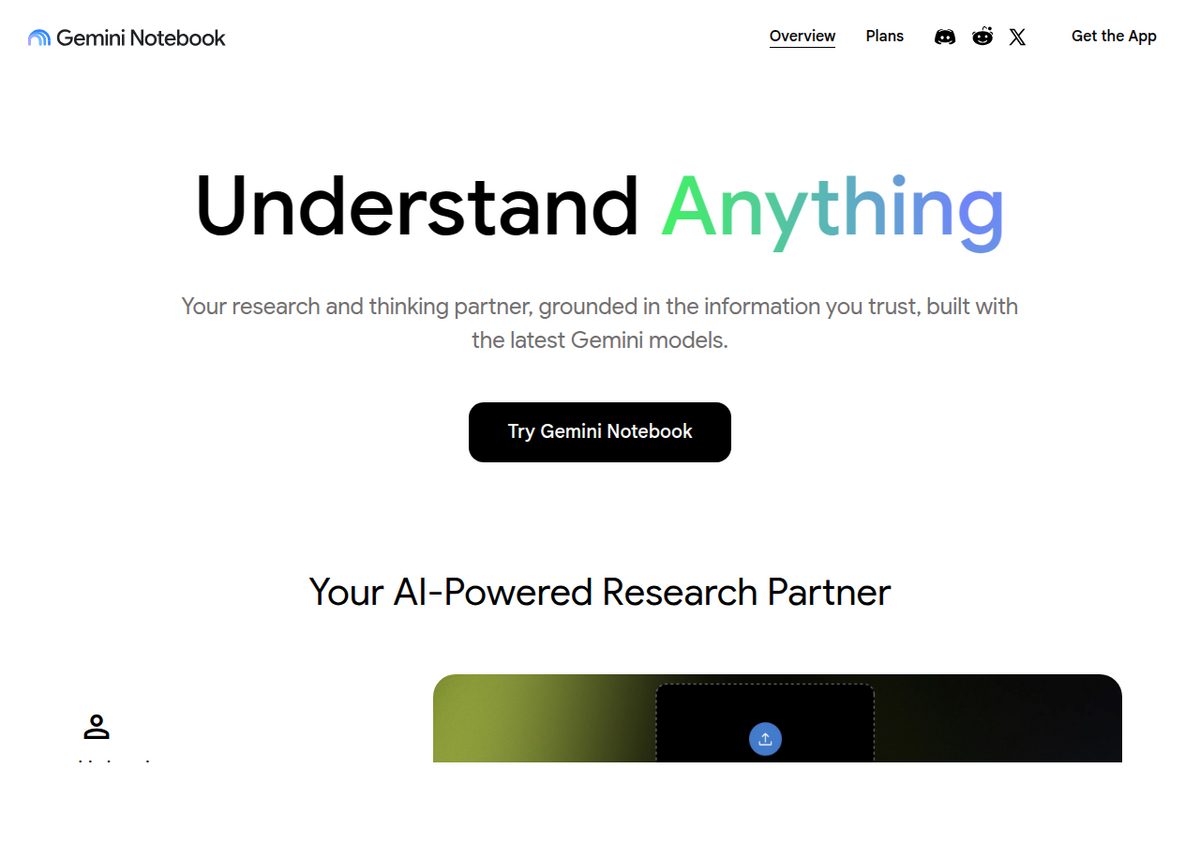
O Gemini Notebook (antigo NotebookLM) é uma ferramenta de pesquisa embasada em fontes. Adicionar documentos é obrigatório (não dá para usá-lo sem fontes), e ele é feito para responder estritamente com base no que você forneceu, com uma citação de volta à passagem exata, em vez de conhecimento geral.
Dá para conectar os dois. Desde uma atualização documentada de 2026, o seletor de arquivos do Gemini para os Gems inclui uma opção "Notebooks" ao lado do Google Drive e dos arquivos locais, permitindo que um Gem incorpore um notebook inteiro do Gemini Notebook como parte da sua base de conhecimento, confirmado diretamente na própria página de ajuda dos Gems do Google.
Nenhum dos dois tem um limite de arquivos específico e publicado para Gems. Os Gems herdam o limite geral de upload de chat do Gemini (10 arquivos por prompt, 100MB cada), um teto menor e menos estruturado do que os próprios limites de fontes por plano do Gemini Notebook (de 50 a 600 fontes por notebook). Essa assimetria é a diferença real e prática por trás da descrição de marketing.
O que é, de fato, um Gemini Gem
Um Gem é a versão do Gemini de uma persona de chatbot salva e personalizada, a mesma ideia básica de um GPT customizado. Você escreve um conjunto de instruções uma vez (uma personalidade, uma tarefa, um tom, um formato), salva, e toda nova conversa com aquele Gem começa a partir dessas instruções em vez de uma sessão em branco do Gemini. A própria central de ajuda do Google organiza boas instruções em torno de quatro pilares: Persona (quem o Gem é), Tarefa (o que ele faz), Contexto (o histórico que ele deve conhecer) e Formato (como ele deve responder). Você pode, opcionalmente, enviar arquivos do seu dispositivo, do Google Drive, de repositórios de código ou (como veremos adiante) de um notebook do Gemini Notebook, para dar ao Gem um material de referência específico. Mas essa etapa é opcional. Faça uma pergunta a um Gem recém-criado sem nenhum arquivo anexado e ele ainda vai responder, recorrendo aos dados gerais de treinamento do Gemini, do mesmo jeito que o Gemini padrão faria.
Essa opcionalidade é a coisa mais importante de entender sobre os Gems, e é também onde eles podem falhar se você esperar deles um embasamento no estilo do Notebook. Numa comparação prática publicada no LinkedIn, o consultor Mikael Klambro enviou o mesmo PDF para o Gemini, um Gem e o NotebookLM, depois fez perguntas dentro e fora do escopo do documento. O Gem respondeu às perguntas fora do conteúdo real do documento mesmo assim, preenchendo as lacunas com conhecimento geral, enquanto o NotebookLM se recusou corretamente. Se você precisa de uma ferramenta que diga "isso não está nas minhas fontes" em vez de chutar, um Gem com um arquivo anexado não substitui uma ferramenta genuinamente travada em fontes. É uma persona com contexto opcional, não um motor de citações.
O que é, de fato, o Gemini Notebook (NotebookLM)
O Gemini Notebook, o produto que o Google renomeou a partir do NotebookLM em julho de 2026, funciona na direção oposta. Não dá para pular a etapa das fontes: um notebook sem nada adicionado não tem de onde tirar respostas. Toda resposta é gerada apenas a partir dos documentos, links ou mídias que você adicionou explicitamente, e toda afirmação vem com uma citação que você pode clicar para pular direto para a passagem de onde ela veio. Não existe um modo "pergunte qualquer coisa"; todo o design é construído em torno de confiar num conjunto delimitado de material, em vez do conhecimento geral do modelo. É por isso que ele existe como um produto separado em vez de ser apenas um Gem: a restrição é o recurso, não uma limitação a ser contornada.
Os dois lado a lado
Gemini Gems                          Gemini Notebook (NotebookLM)
-----------------------------------------------------------------------
Adding documents: optional            Adding documents: required
Answers from: instructions + general  Answers from: only your sources
  training knowledge                    (retrieval-grounded)
Citations: none                       Citations: every claim, clickable,
                                         traces to a source passage
Knowledge limit: general Gemini       Knowledge limit: 50-600 sources
  chat-upload cap (10 files/prompt,     per notebook depending on plan
  100MB each) - no Gem-specific cap     (Standard/Plus/Pro/Ultra tiers)
Best for: a repeatable persona or      Best for: research where every
  workflow ("my coding partner,"        answer must be traceable to a
  "my writing editor")                  specific document you chose
Hallucination risk: higher (can       Hallucination risk: lower by
  answer beyond attached files)         design (refuses ungrounded
                                         answers more consistently)
Audio/Video Overviews: no             Audio/Video Overviews: yes
A linha do limite de arquivos merece uma segunda olhada, porque é o número que a maioria das comparações erra ou ignora. As páginas de ajuda dos Gems do Google nunca informam um limite de arquivos de conhecimento específico para Gems; elas remetem à página geral de limites de upload de arquivos do Gemini, que limita qualquer turno de chat único (Gem ou não) a 10 arquivos, 100MB cada para a maioria dos tipos de arquivo, com limites separados de duração para vídeo e áudio. Isso significa que a "base de conhecimento" de um Gem não é uma biblioteca persistente e expansível do jeito que um notebook do Gemini Notebook é. Ela é limitada pelo mesmo teto de um único upload comum no Gemini. Os limites de fontes do Gemini Notebook, em contraste, são específicos por plano e explicitamente por notebook: 50 fontes no plano Standard gratuito, 100 no Plus, 300 no Pro, 500 no Ultra 20TB, e 600 no Ultra 30TB, com cada notebook contado separadamente. Se você está escolhendo uma ferramenta porque precisa manter um conjunto de documentos grande e crescente, essa diferença estrutural, não o texto de marketing, é o que realmente decide.
O truque que a maioria dos guias ignora: colocar um Notebook dentro de um Gem
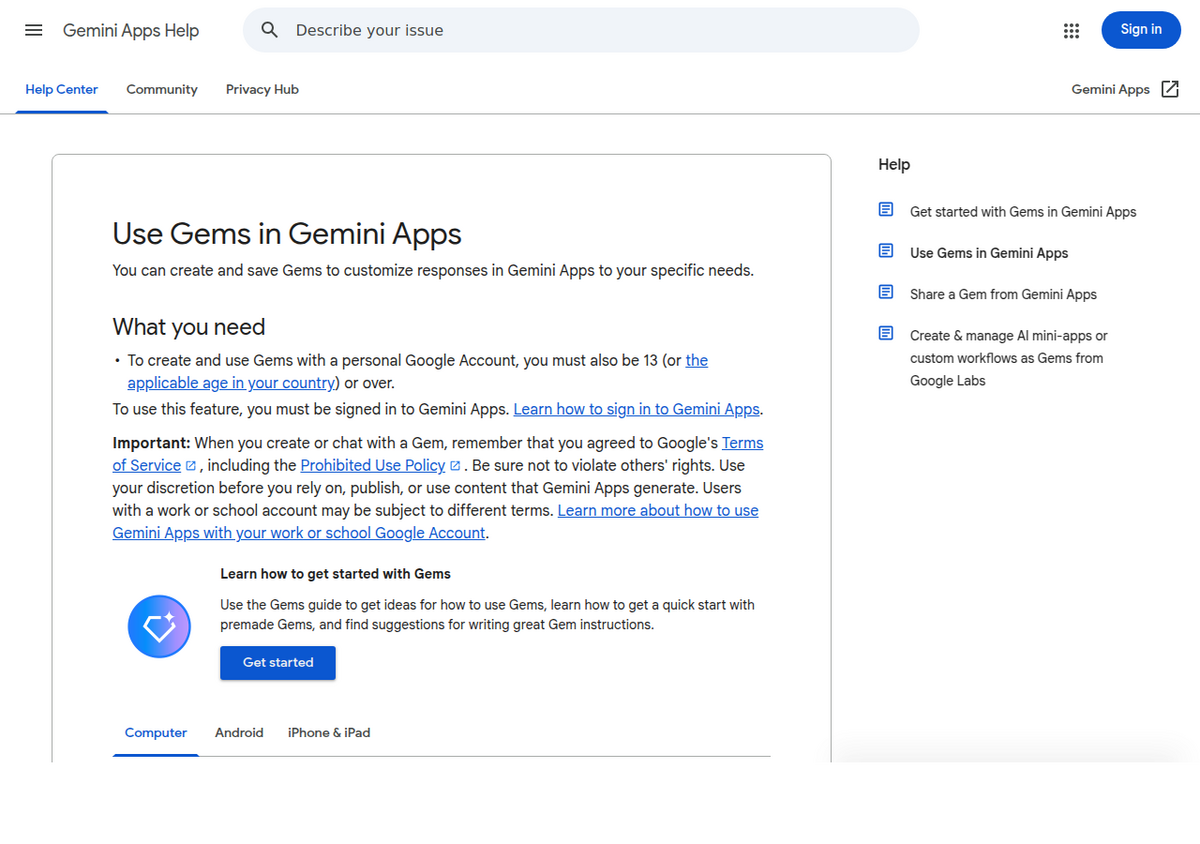
Desde uma atualização de 2026, a tela de criação de Gems do Gemini tem um seletor de arquivos com uma opção "Notebooks", confirmada diretamente na própria página de ajuda do Google: "Para adicionar um notebook do NotebookLM: clique em Mais uploads e depois em Notebooks." Na prática, isso significa que você pode organizar um conjunto de documentos uma única vez dentro do Gemini Notebook, onde a busca embasada em fontes e a checagem de citações realmente acontecem, e depois anexar esse notebook inteiro a um Gem, para que o Gem possa referenciá-lo em todas as conversas sem você precisar reenviar os arquivos toda vez.
Uma forma concreta de usar isso: crie um Gem "Tutor de Curso", depois anexe um notebook separado do Gemini Notebook para cada matéria que você está estudando, cada um construído a partir dos seus próprios slides de aula, leituras e anotações reais. O Gem mantém a personalidade e as instruções consistentes ("me faça perguntas, não apenas resuma", "explique como se eu fosse novo nesse assunto"), enquanto cada notebook anexado fornece o material específico da matéria, embasado em fontes. A XDA-Developers relatou ter testado esse fluxo de trabalho conectando sete notebooks separados à base de conhecimento de um único Gem sem esbarrar num limite aparente, embora nem a documentação do Google nem nenhuma fonte que conseguimos verificar diga se os notebooks anexados contam para o mesmo limite de 10 arquivos que rege os uploads comuns, ou são contados separadamente. Trate isso como uma questão em aberto para você mesmo testar, não como uma garantia documentada, e não construa um fluxo de trabalho que dependa de um comportamento não documentado continuar do mesmo jeito.
Um limite real: isso não funciona se o Gem for compartilhado
Existe uma limitação real, enterrada nos próprios fóruns de suporte do Google, que nenhum guia comparativo que encontramos menciona: um notebook do NotebookLM/Gemini Notebook só pode ser anexado a um Gem que você não está compartilhando com mais ninguém. Um tópico da Gemini Apps Community relata exatamente isso: assim que um Gem é compartilhado, a opção de anexar notebook deixa de ficar disponível para ele. Se você está construindo o fluxo combinado de Gem mais Notebook acima para uma equipe ou uma sala de aula, em vez de uso individual, teste primeiro a etapa de compartilhamento, já que o recurso que torna essa combinação útil pode desaparecer silenciosamente no momento em que você tentar compartilhar o resultado.
O limite geral de upload de 10 arquivos e 100MB que rege a base de conhecimento de um Gem também carrega sublimites mais específicos que vale a pena conhecer antes de planejar em cima deles: arquivos de vídeo são limitados a 5 minutos de duração total no plano gratuito, extensível a 1 hora no Google AI Pro ou Ultra; áudio é limitado a 10 minutos, extensível a 3 horas no Pro ou Ultra; uma única pasta de código ou repositório do GitHub pode conter até 5.000 arquivos com até 100MB no total; e um arquivo ZIP pode conter até 10 arquivos e 100MB, mas não pode conter vídeo ou áudio de forma alguma. Nenhum desses sublimites também é específico de Gems, são as mesmas regras gerais de upload do Gemini que um Gem herda, o que é o padrão que vale a pena lembrar: sempre que você esbarrar num limite dentro de um Gem que pareça arbitrário, é bem provável que seja um limite geral do Gemini que você também encontraria num chat comum, não algo que o Google restringiu especificamente para Gems.
Um terceiro produto torna isso mais confuso, não menos
O Google adicionou um terceiro produto sobreposto em abril de 2026: o Notebooks in Gemini, um espaço de organização de projetos dentro do app comum de chat do Gemini, para agrupar conversas, arquivos e instruções personalizadas por projeto. Ele sincroniza de forma bidirecional e automática com o app independente do Gemini Notebook (adicione uma fonte num lugar e ela aparece no outro), mas não consegue gerar as saídas do Studio do Gemini Notebook (Audio Overviews, Video Overviews, mapas mentais, infográficos) a partir da visualização dentro do app Gemini. Não é nem um Gem nem o Gemini Notebook independente; é um espaço de trabalho que compartilha dados com o app independente, mas que vive dentro de uma interface diferente. Se uma comparação que você está lendo menciona apenas dois desses três produtos, ela está deixando passar uma distinção real, não simplificando algo. Nosso próprio guia Gemini Notebook vs Gemini cobre a divisão entre o app Gemini e o app independente com mais profundidade; este aqui é especificamente sobre os Gems.
Quando usar cada um
- Use um Gem quando você quer uma persona ou fluxo de trabalho repetível ao qual vai voltar com frequência, e o conhecimento geral de IA mais um contexto leve e opcional já é suficiente: um parceiro de brainstorming, um editor de texto com tom consistente, um assistente de estilo de código.
- Use o Gemini Notebook quando a resposta precisa ser rastreável até um documento específico, e você prefere que a ferramenta diga "eu não sei" a chutar: uma revisão de literatura, notas de reunião, um contrato que você precisa resumir sem cláusulas inventadas.
- Use os dois juntos quando você quer uma camada de instruções consistente por cima de um conjunto de documentos real e organizado: monte a biblioteca de fontes no Gemini Notebook, depois anexe-a a um Gem para ter uma persona que a referencia toda vez, sem você reenviar arquivos a cada conversa.
- Use o Notebooks in Gemini quando você quer o conjunto de fontes do Gemini Notebook disponível dentro de um projeto mais amplo do Gemini, junto com conversas e outros arquivos, mas não precisa das saídas do Studio, como os Audio Overviews, a partir dessa visualização.
Perguntas frequentes
O Gemini Gems é a mesma coisa que o Gemini Notebook?
Não. Os Gems são personas de IA personalizadas que podem, opcionalmente, referenciar arquivos enviados, mas continuam respondendo com base no conhecimento geral sem eles. O Gemini Notebook (antigo NotebookLM) exige que você adicione fontes e responde estritamente com base nesse material, com citações clicáveis. Eles são construídos para objetivos opostos: flexibilidade versus embasamento estrito.
Um Gemini Gem pode usar um notebook do Gemini Notebook como fonte?
Sim. A própria página de ajuda dos Gems do Google confirma que dá para anexar um notebook do Gemini Notebook (NotebookLM) à base de conhecimento de um Gem clicando em "Mais uploads" e depois em "Notebooks" durante a configuração, permitindo que o Gem referencie as fontes daquele notebook em toda conversa.
Quantos arquivos um Gem consegue armazenar?
O Google não publica um limite de arquivos específico para Gems. Os Gems herdam o limite geral de upload de chat do Gemini, até 10 arquivos por prompt e 100MB por arquivo para a maioria dos tipos, um teto menor e menos estruturado do que os limites de fontes dedicados por notebook do Gemini Notebook (de 50 a 600, dependendo do plano).
Qual é a diferença entre o Gemini Gems e o Notebooks in Gemini?
São recursos não relacionados que só têm a palavra "Gemini" em comum. Os Gems são personas de IA personalizadas. O Notebooks in Gemini é um espaço de organização de projetos dentro do app Gemini que sincroniza com o app independente do Gemini Notebook, mas não consegue gerar sozinho saídas do Studio, como os Audio Overviews.
Qual dos dois alucina menos, o Gems ou o Gemini Notebook?
O Gemini Notebook é construído especificamente para reduzir alucinações, recusando-se a responder além das fontes anexadas e citando cada afirmação. Os Gems não têm essa restrição por padrão: uma comparação prática constatou que um Gem respondeu a perguntas fora do conteúdo real de um documento anexado, enquanto o Gemini Notebook se recusou corretamente.