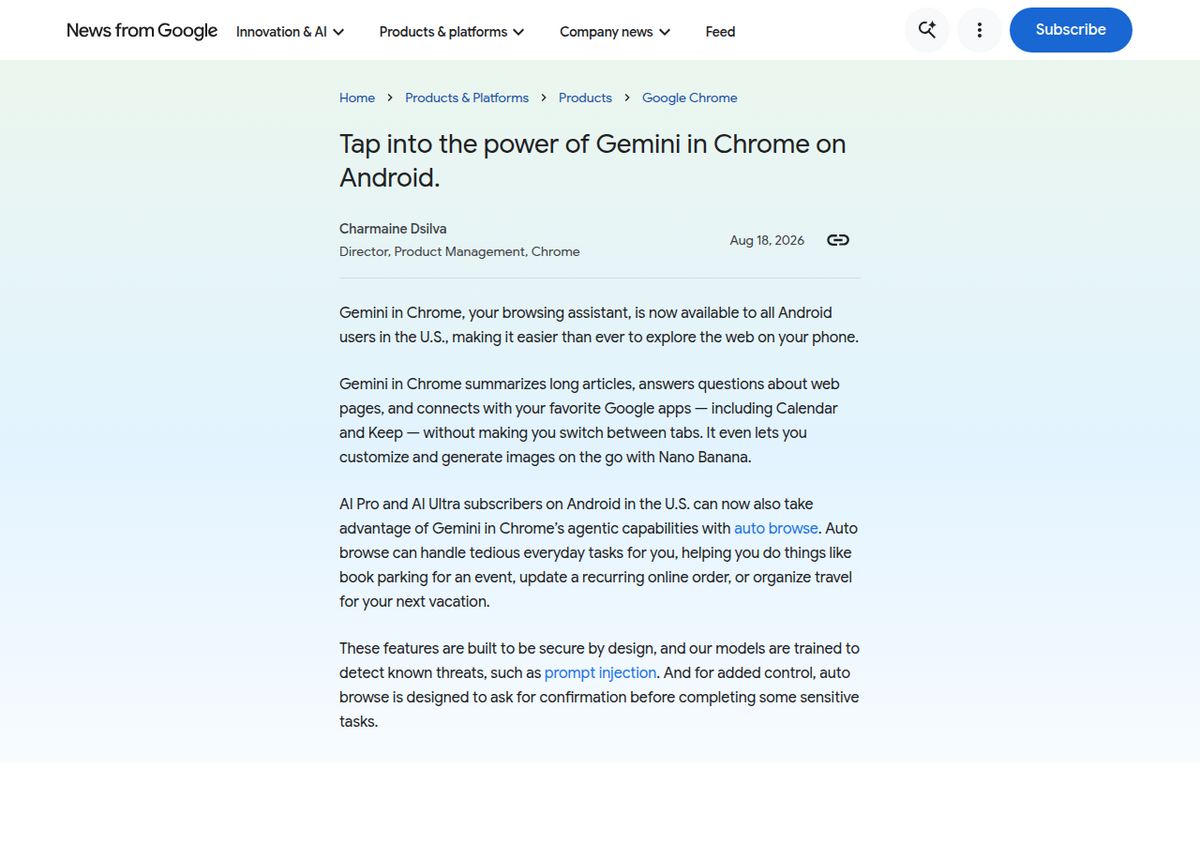
A partir de 18 de agosto de 2026, todo usuário Android nos EUA com o Chrome atualizado para a versão mais recente pode tocar no ícone do Gemini (ou usar o menu de três pontos) para resumir a página aberta, fazer perguntas sobre ela, e puxar informações do Calendar ou do Keep, sem trocar de aba. Assinantes do AI Pro e do AI Ultra ganham adicionalmente o Auto Browse no Android pela primeira vez: um modo agêntico que navega por sites e conclui tarefas de múltiplas etapas, como reservar uma vaga de estacionamento ou atualizar um pedido recorrente, pausando para pedir sua confirmação antes de qualquer coisa sensível, como um pagamento.
Não é um substituto para o Gemini Notebook. O Gemini do Chrome te dá uma resposta descartável sobre o que estiver na tela agora, registrada num feed de atividade geral e com prazo limitado. O Gemini Notebook constrói uma biblioteca de pesquisa permanente e apoiada em citações, a partir de fontes que você escolhe deliberadamente manter.
O lançamento fecha uma lacuna que existia desde que o Gemini no Chrome chegou à disponibilidade geral no desktop, lá em setembro de 2025 (depois de estrear para assinantes do AI Pro/Ultra no Google I/O, em maio de 2025): usuários do Android viam o recurso mencionado em todo lugar e mesmo assim não o tinham. Segundo o próprio anúncio do Google, o lançamento mais amplo também traz o Auto Browse para celulares pela primeira vez, um recurso que já estava disponível para assinantes do AI Pro no Chrome de desktop desde o fim de janeiro.
Como ativar
- Atualize o Chrome para a versão mais recente. Você precisa do Android 12 ou posterior com pelo menos 4GB de RAM, o idioma do dispositivo definido como inglês (EUA), e uma conta do Google conectada para um usuário com 18 anos ou mais, fora do modo anônimo.
- Toque no ícone do Gemini à direita da barra de endereços. O Chrome só deixa fixar um botão personalizado na barra de ferramentas, então, se o seu estiver configurado para outra coisa, use o menu de três pontos e toque em Ask Gemini.
- Na primeira vez que você usar, vai receber um aviso de adesão único. O ícone aparece por padrão para contas elegíveis, mas usar o recurso de fato exige primeiro essa etapa explícita de consentimento.
- Um painel de chat desliza a partir da parte de baixo da tela. Por padrão, ele compartilha o conteúdo da aba atual para essa conversa; um controle Stop sharing na caixa de entrada permite reter a página por sessão.
- Contas de trabalho ou escola do Workspace precisam de aprovação do administrador antes mesmo de o ícone aparecer.
O que ele consegue resumir tem limites reais que vale a pena conhecer antes de confiar nele. Páginas com paywall ou que exigem login são relatadas como pouco confiáveis, já que o modelo só vê o que está renderizado na página, não o que está atrás de uma barreira de autenticação que ele não consegue ultrapassar. O visualizador de PDF do Chrome ganhou seu próprio botão Summarize with Gemini, mas PDFs escaneados ou só com imagem, sem texto selecionável, produzem resumos mais fracos, o mesmo problema de OCR que usuários do NotebookLM já conhecem de fontes só com imagem. O Chrome no desktop consegue resumir até 10 abas abertas de uma vez; nada na cobertura específica do Google para o Android confirma que o resumo multi-abas já chegou à versão para celular, então trate isso como funcionalidade de página única no Android até o Google dizer o contrário.
O que o Auto Browse realmente faz
O Auto Browse é a camada agêntica em cima do resumidor, e está trancado atrás de uma assinatura do AI Pro ou do AI Ultra. Os próprios exemplos do Google: reservar uma vaga de estacionamento para um evento, atualizar um pedido online recorrente, ou organizar uma viagem. Ele navega entre sites, clica em links e preenche formulários em seu nome, e, quando permitido, consegue puxar logins salvos do Google Password Manager para entrar automaticamente pelo caminho, uma permissão que vale a pena notar antes de concedê-la.
A barreira de segurança mais importante: o Auto Browse é projetado para parar e pedir sua confirmação explícita antes da última etapa de qualquer coisa sensível, como postar algo publicamente ou de fato pagar por uma compra. Ele monta um carrinho ou preenche um formulário por conta própria, mas, segundo a própria descrição do recurso pelo Google, ele devolve o controle para você antes de qualquer dinheiro se mover ou de algo se tornar público.
As defesas declaradas do Google contra o risco óbvio, uma página maliciosa enganando o agente para fazer algo que você não pediu, incluem classificadores de conteúdo contra injeção de prompt, sanitização de markdown e verificações do Safe Browsing em URLs suspeitas antes de o agente seguir um link. Isso é uma camada real de mitigação, não uma garantia: em março de 2026, pesquisadores de segurança da Malwarebytes e da Unit 42 divulgaram o CVE-2026-0628, uma falha que permitia que uma extensão do Chrome de baixo privilégio injetasse código no painel lateral do Gemini no desktop e herdasse suas permissões de câmera, microfone e acesso a arquivos. O Google corrigiu isso em janeiro de 2026, antes de a divulgação se tornar pública, mas é um lembrete concreto de que a superfície agêntica do Chrome já atraiu escrutínio de segurança real uma vez.
Gemini no Chrome vs. Gemini Notebook: qual usar de fato
Eles resolvem problemas diferentes, e é fácil recorrer ao errado. O Gemini do Chrome foi feito para uma resposta rápida e descartável sobre o que estiver aberto agora. Nada na página do produto do Google, na documentação de suporte ou no anúncio do Auto Browse menciona citações, vinculação de fontes ou um artefato salvo de uma sessão de resumo; o único histórico para o qual ele aponta é o mesmo painel geral de atividade dos apps do Gemini, usado em todo o Gemini, não um registro por tópico ou por página. Esse registro de atividade se apaga automaticamente num temporizador (18 meses por padrão, ajustável para 3, 18 ou 36 meses), a menos que você o desative completamente, caso em que nada além de cerca de 72 horas é mantido.
O Gemini Notebook foi construído para o trabalho oposto. Você adiciona fontes deliberadamente, elas permanecem no notebook indefinidamente como um corpus definido, e cada resposta que o chat te dá é fundamentada com uma citação embutida apontando de volta para a passagem exata de onde veio. Se você fechar a aba e voltar em três meses, o notebook e suas fontes estão exatamente onde você os deixou.
                    Gemini in Chrome           Gemini Notebook
------------------------------------------------------------------
Scope               one page at a time         a corpus you choose
Persistence          none (disposable chat)     permanent
Citations             no                        yes, per-answer
History               generic activity log      the notebook itself
Multi-source synth    up to 10 tabs (desktop)    up to 300-600 sources
Best for              a quick answer now         research you'll revisit
A regra prática: recorra ao Gemini do Chrome quando você quiser um resumo descartável da página à sua frente e não precisar provar de onde veio uma afirmação depois. Salve a página como fonte num Gemini Notebook no momento em que souber que vai querer combiná-la com outro material, citá-la ou voltar a ela. Um fluxo de trabalho razoável é usar o Gemini do Chrome para triar rapidamente uma pilha de abas, e então comprometer só as que importam num notebook para o trabalho de verdade.
Perguntas frequentes
O Gemini no Chrome é gratuito no Android?
O recurso principal de resumir e perguntar é gratuito com qualquer conta do Google. O Auto Browse, o modo agêntico de conclusão de tarefas, exige uma assinatura do AI Pro ou do AI Ultra e atualmente é exclusivo dos EUA.
O Gemini no Chrome salva meus resumos de página em algum lugar onde eu possa encontrá-los depois?
Não como um artefato distinto e organizado. Ele registra no feed geral de atividade dos apps do Gemini, que abrange toda a conta e tem prazo limitado (18 meses por padrão), não um registro por página ou por tópico que você possa consultar e citar depois, como acontece com uma fonte no Gemini Notebook.
O Auto Browse consegue fazer compras sem me perguntar?
Não. A própria descrição do Google diz que ele é projetado para parar e pedir confirmação explícita antes de etapas finais sensíveis, como concluir uma compra ou postar publicamente. Ele consegue montar um carrinho ou preencher um formulário por conta própria, mas devolve o controle para você antes de qualquer coisa ser finalizada.
O Gemini no Chrome também está disponível no iPhone ou no desktop?
Sim. O Chrome de desktop teve o recurso primeiro, chegando a todos os usuários de Mac e Windows nos EUA em setembro de 2025, depois de estrear para assinantes do AI Pro/Ultra em maio de 2025. Ele também está no Chrome para iOS via omnibox, embora o Google observe que alguns recursos agênticos de "Skills" ainda não estão planejados para o iOS da mesma forma que no desktop e no Android.
Devo usar o Gemini no Chrome em vez do Gemini Notebook para pesquisa?
Use o Gemini do Chrome para uma resposta rápida sobre uma página em que você está agora. Use o Gemini Notebook quando estiver construindo algo que vai revisitar, combinar com outras fontes ou precisar citar, já que é ele que foi construído para trabalho permanente e fundamentado em fontes, em vez de um chat descartável dentro do navegador.