O NotebookLM passou a se chamar Gemini Notebook em julho de 2026, e o app web migrou para notebook.google.com. Os dois nomes descrevem o mesmo produto, e a situação do desktop descrita abaixo é idêntica em qualquer um dos casos.
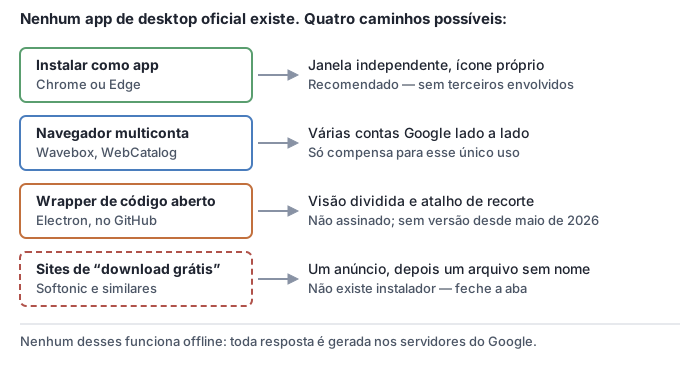
O Google não faz um app de desktop para o NotebookLM / Gemini Notebook, nem para Windows, nem Mac, nem Linux. Os únicos clientes oficiais são o site e os apps de Android e iOS. O que você realmente quer é instalar o site como um app de desktop: no Chrome, ⋮ → Transmitir, salvar e compartilhar → Instalar página como app…. Isso te dá uma janela de verdade na dock ou na barra de tarefas, com ícone próprio, sem abas de navegador — que é o que a maioria das pessoas quer dizer quando procura por isso. Leva uns dez segundos, não envolve terceiros e não pode quebrar.
Tudo mais que oferece um "download do NotebookLM" é o software de outra pessoa embrulhando o mesmo site.
A confusão é culpa do Google, e ela tem nome
Existe um app de desktop oficial do Google chamado Gemini. Ele não é este produto.
O Google lançou um app nativo do Gemini para macOS em abril de 2026, somado a uma versão para Windows já existente. É um aplicativo de verdade — precisa do macOS 15 ou mais recente em Apple Silicon, e coloca o assistente de chat Gemini atrás de um atalho de teclado global. As pessoas instalam, abrem, procuram os notebooks e não encontram nada, porque o app Gemini é o assistente de propósito geral, enquanto o Gemini Notebook é a ferramenta de pesquisa ancorada em fontes. Marca compartilhada, produtos diferentes.
Então, quando alguém te diz "o app de desktop do Gemini existe", essa pessoa está certa, e isso não ajuda em nada. Seus notebooks moram na web.
O que o Google realmente distribui
Três superfícies, e vale ser preciso sobre elas, porque as páginas de terceiros confundem isso de propósito:
- O app web em notebook.google.com. Esse é o produto completo — todo recurso chega aqui primeiro, e alguns nunca saem daqui.
- Android, pacote
com.google.android.apps.labs.language.tailwind. O nome do pacote ainda carrega "tailwind", o codinome interno original — um bom lembrete de quanta coisa foi renomeada em volta desse produto sem que a estrutura por baixo mudasse. - iOS e iPadOS, ID na App Store
6737527615, exigindo iOS 17 ou mais recente. Os dois apps móveis foram lançados em 19 de maio de 2025 e foram rebatizados no próprio lugar durante a mudança de nome de julho de 2026 — mesmas fichas, mesmos IDs, nome novo.
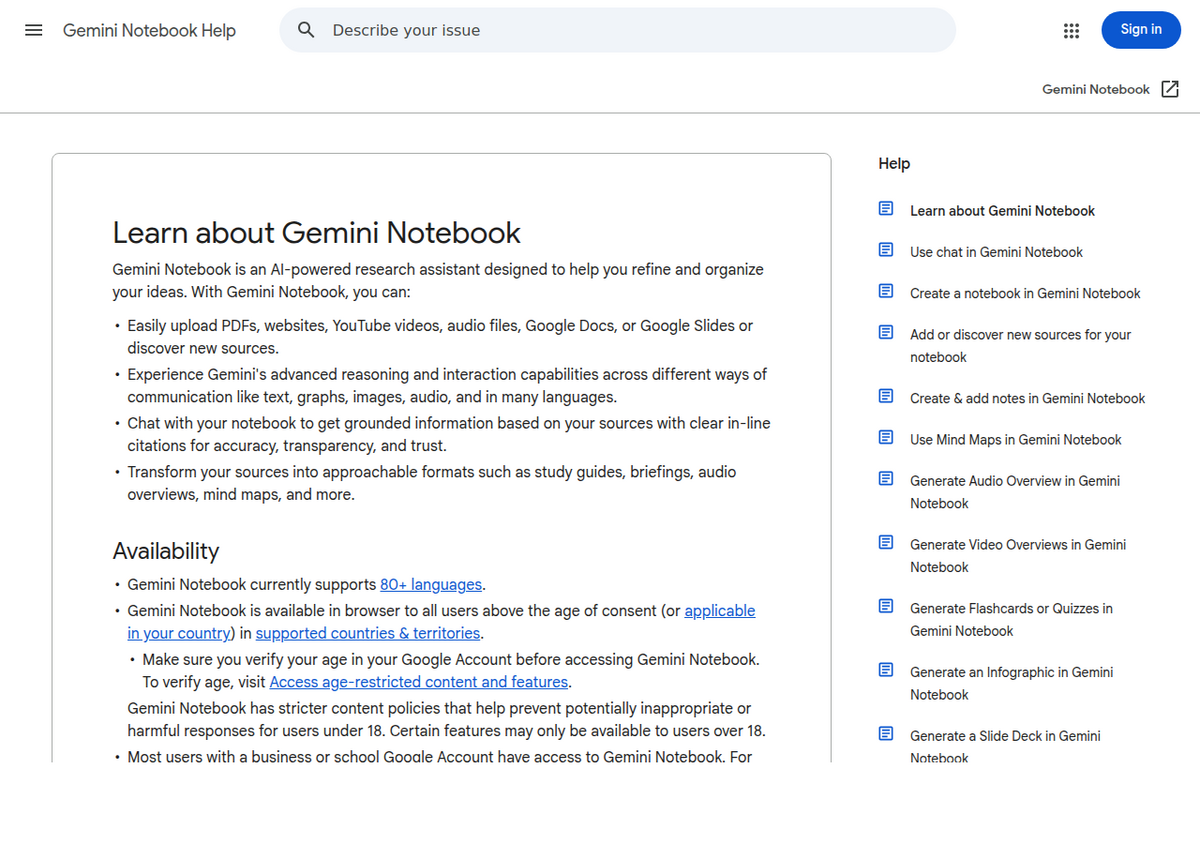
A própria documentação de suporte do Google descreve o acesso pelo computador como baseado em navegador, e não existe nenhum post no Workspace Updates, entrada de blog ou nota da central de ajuda anunciando um cliente de desktop ou prometendo um. Essa ausência é a resposta. Se um app de desktop estivesse a caminho, essa é uma empresa que teria dito isso.
Os apps móveis também são mais limitados que a versão web — sem criação de notas, sem mapas mentais, sem tabelas de dados. O que funciona e o que falta no celular cobre essa divisão em detalhe.
Instale o app web como um app de desktop
É esse o caminho que quase todo mundo que procura um download realmente quer. Um navegador moderno consegue instalar um site como um aplicativo independente: janela própria, sem faixa de abas e sem barra de endereço, ícone próprio no menu Iniciar ou no Dock, entrada própria no Alt-Tab e no Cmd-Tab. Na prática, é um app de desktop. Nada é baixado de terceiros, e o que roda dentro dele é o produto de verdade, não a cópia de alguém.
Chrome (Windows e macOS)
- Abra notebook.google.com e faça login.
- Abra o menu ⋮ no canto superior direito, escolha Transmitir, salvar e compartilhar, depois Instalar página como app…. O Chrome reorganizou esse menu em 2024 — se você está seguindo um tutorial antigo que diz "Mais ferramentas → Criar atalho", esse caminho não existe mais.
- Alternativa mais rápida: quando um site se qualifica, o Chrome mostra um pequeno ícone de instalação na barra de endereço, logo à esquerda da estrela de favoritos. Um clique, depois Instalar.
- Dê um nome à janela (o padrão serve) e confirme. Você ganha uma entrada no menu Iniciar ou em Aplicativos, e pode fixá-la como qualquer outro app.
Edge (Windows e macOS)
- Abra notebook.google.com e faça login.
- Clique no ícone App disponível na barra de endereço — um pequeno monitor com uma seta para baixo — ou vá em ⋯ → Aplicativos → Instalar este site como um aplicativo.
- Confirme. O Edge ainda oferece fixar o app na barra de tarefas e iniciá-lo no login, o que chega mais perto de um comportamento nativo do que qualquer outra opção aqui.
O que isso te dá, e o que não dá
Te dá: uma janela dedicada que sobrevive a fechar o navegador, um ícone na barra de tarefas que não se perde entre trinta abas, e separação do que mais estiver consumindo a memória do seu navegador. Notebooks com muitas fontes ficam bem melhores numa janela própria, principalmente porque você para de navegar para fora deles sem querer.
Não te dá: acesso offline, desempenho mais rápido, ou qualquer recurso que o site não tenha. Um app web instalado é o site. Não é uma versão mais leve ou mais rápida dele, e não guarda em cache seus notebooks para o trem.
Os wrappers de terceiros, em ordem de confiança
Tudo nesta seção é software de outra pessoa exibindo o site do Google. Isso não é automaticamente ruim — mas você deveria saber que é isso que está instalando, porque nenhuma dessas páginas deixa isso claro logo de cara.
O app Electron de código aberto — usável, com ressalvas
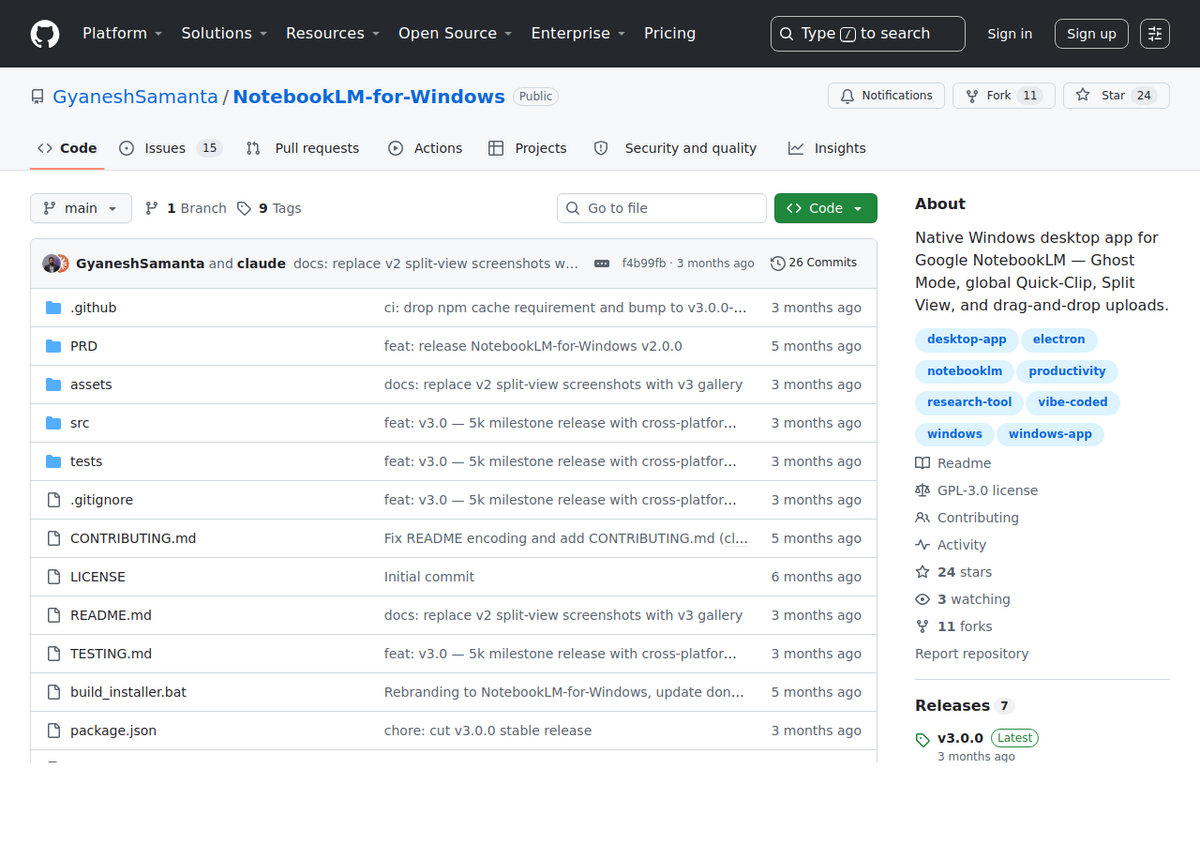
NotebookLM-for-Windows é um projeto comunitário no GitHub, licenciado sob GPL-3.0, construído em Electron. É o único wrapper que eu consideraria, por um motivo: o código é público, então "isso só carrega o site" é uma afirmação que dá para verificar, não só para confiar.
Ele adiciona coisas que o caminho do navegador não tem — um atalho global de recorte, uma visão dividida para até três notebooks lado a lado, um ícone na bandeja do sistema. Apesar do nome, também traz builds para macOS e Linux. Concretamente, até hoje: versão 3.0.0, lançada em 23 de maio de 2026, um instalador de Windows de 83 MB, 24 estrelas e 15 issues em aberto. Esses dois últimos números são os importantes. É o projeto paralelo de uma pessoa só, não um produto mantido, e o instalador de Windows teve cerca de 2.200 downloads — o suficiente para que bugs sejam encontrados, não o suficiente para que sejam corrigidos rápido.
Avisos práticos: os builds não são assinados digitalmente, então tanto o SmartScreen do Windows quanto o Gatekeeper do macOS vão reclamar, e clicar para ignorar esses avisos é um hábito que vale manter raro. Também não recebe atualização desde maio, o que importa mais do que parece — veja duas seções abaixo.
Navegadores multiconta — ok, mas não é isso que estão te vendendo
Wavebox e WebCatalog aparecem bem para "app de desktop do NotebookLM" e ambos oferecem um download. Nenhum é um produto do NotebookLM. São navegadores-contêiner que guardam muitos apps web ao mesmo tempo, e o NotebookLM é uma entrada num catálogo de milhares. O WebCatalog pelo menos declara claramente que não é afiliado nem endossado pelo Google.
Existe um caso de uso real: rodar várias contas Google lado a lado. Se você alterna entre um notebook pessoal e duas contas de trabalho, um navegador-contêiner lida com isso melhor do que os perfis do Chrome. Se não é o seu caso, você estaria instalando um navegador inteiro para ganhar uma janela que dava para fazer em dez segundos.
As páginas de "download grátis" — feche a aba
O Softonic e seus imitadores rankeiam bem para essa busca, e são o motivo pelo qual este artigo precisou ser escrito. A página deles sobre o NotebookLM tem um botão Download Grátis. Ele não hospeda um instalador. A própria página admite que você vai ser redirecionado para um site externo para concluir o download, e trava o clique atrás da exibição de um anúncio — então você está sendo enviado a um terceiro não divulgado, para baixar um arquivo sem nome, depois de assistir a uma propaganda.
Os detalhes da ficha entregam o jogo, se você os ler. O campo de versão diz "varia conforme o dispositivo", o que não é uma versão. Nenhum tamanho de arquivo é informado. Nenhum instalador é nomeado. Nenhum publisher é identificado. A página relata simultaneamente "Não disponível para seu sistema" e lista Windows 11 nas especificações. Não há nada legítimo para baixar ali, porque o Google não distribui nada disso — a página existe para monetizar um termo de busca, e o que quer que esteja no fim dessa cadeia de redirecionamentos não é responsabilidade de ninguém.
A regra vale bem além desse site específico: uma página de download que não nomeia o arquivo, a versão nem o publisher não está distribuindo software. Está vendendo o seu clique.
Emuladores de Android — tecnicamente possível, genuinamente ruim
BlueStacks e emuladores parecidos aparecem para essas buscas com instruções para rodar o app Android num PC. Funciona. Também significa rodar um sistema Android virtualizado, vários gigabytes dele, para chegar a um app móvel que é mais limitado do que o site que você já tem aberto — sem mapas mentais, sem criação de notas, sem tabelas de dados. Você estaria gastando recursos reais para perder recursos. O único cenário em que isso faz sentido é testar o próprio app móvel.
A mudança de endereço colocou todo wrapper num cronômetro
Essa é a parte que as outras páginas sobre o tema ainda não perceberam, e é o argumento mais forte a favor do caminho do navegador.
No fim de julho de 2026 o endereço do app mudou de notebooklm.google.com para notebook.google.com. O Google nunca anunciou isso. O endereço antigo hoje responde com um redirecionamento, então a maioria das coisas ainda funciona.
Mas um wrapper é uma casca apontada para um endereço fixo no código. Cada um desses projetos foi construído contra o host antigo, e o redirecionamento está, no momento, escondendo isso. O Google está servindo um 302 — um redirecionamento temporário, com cabeçalhos de cache dizendo aos navegadores para não memorizá-lo —, o que não é a configuração de um domínio sendo aposentado semana que vem, mas também não é uma promessa. E qualquer wrapper que declare permissões de host no estilo extensão de navegador contra o domínio antigo pode falhar silenciosamente, mostrando uma janela que simplesmente nunca carrega.
O projeto Electron citado acima não lança uma versão desde maio, ou seja, não lança desde antes da mudança de endereço. Ele funciona hoje por causa do redirecionamento. Quando o redirecionamento sumir, ele para, e alguém precisa perceber e se importar o suficiente para consertar. Um app web instalado não carrega essa dependência: ele segue o redirecionamento exatamente como o seu navegador segue, porque ele é o seu navegador.
Nada disso te dá acesso offline
Vale dizer com todas as letras, porque "app de desktop" e "funciona offline" são o mesmo desejo para muita gente que busca isso. O Gemini Notebook faz o trabalho dele nos servidores do Google: suas fontes são indexadas lá, suas perguntas são respondidas lá. Nenhum cliente local muda isso. Instalar o app web não adiciona cache offline nenhum, o wrapper Electron não tem modo offline, e o caminho do emulador certamente também não.
A única exceção genuína é no celular, onde Audio Overviews baixados tocam sem conexão — e só dentro do app, não como arquivos que você pode mover. O que funciona offline traz o panorama completo. Se o que você realmente precisa é ler seu material num avião, a resposta não é um app de desktop, é exportar o conteúdo antes de embarcar.
Quando não vale a pena se preocupar com nada disso
Se você abre um notebook duas vezes por mês, um favorito basta. O caminho do app instalado vale os dez segundos quando o Gemini Notebook é algo que você usa todo dia, ou quando você vive perdendo ele numa parede de abas. O caminho do wrapper vale o risco em exatamente um caso — várias contas Google abertas ao mesmo tempo — e em nenhum outro.
E se o que você realmente quer são os seus notebooks num arquivo que é seu, num disco que você controla, nenhum cliente resolve isso: é um problema de exportação. O exportador NotebookLM to PDF tira notas e conversas como PDF, Word ou Markdown com as citações intactas, o que viaja consideravelmente melhor do que qualquer janela jamais vai viajar.
Perguntas frequentes
Existe um app de desktop oficial do NotebookLM para Windows ou Mac?
Não. O Google distribui o NotebookLM — agora Gemini Notebook — como um site mais apps de Android e iOS. Não existe aplicativo oficial para Windows, macOS ou Linux, e o Google nunca anunciou planos para um. Instale o site como um app pelo Chrome ou Edge para ter uma janela de desktop independente.
Não existe um app de desktop do Gemini que eu posso usar?
Existe, e é um produto diferente. O app Gemini para Mac e Windows é o assistente de chat de propósito geral do Google. Ele não contém seus notebooks nem nenhum recurso do Gemini Notebook — isso vive só na web e nos apps móveis.
Como instalo o NotebookLM como um app no Windows 11?
Abra notebook.google.com no Chrome e use ⋮ → Transmitir, salvar e compartilhar → Instalar página como app…, ou clique no ícone de instalação na barra de endereço. No Edge, use o ícone App disponível ou ⋯ → Aplicativos → Instalar este site como um aplicativo. Qualquer um dos dois cria uma entrada no menu Iniciar e uma janela independente que você pode fixar na barra de tarefas.
O app NotebookLM for Windows no GitHub é seguro?
É de código aberto sob GPL-3.0, então o código pode ser inspecionado, o que já o coloca bem à frente dos sites de download anônimos. Mas é uma casca Electron mantida por uma única pessoa em torno do site, os builds não são assinados, então seu sistema operacional vai avisar, e não recebe atualização desde maio de 2026 — antes da mudança de endereço do app na web. Trate como um projeto de hobby, não um cliente com suporte.
Posso usar o NotebookLM offline no meu computador?
Não. Todo recurso de IA roda nos servidores do Google, então todos eles exigem conexão, e nenhum wrapper de desktop ou app web instalado muda isso. A única capacidade offline em qualquer lugar são os Audio Overviews baixados tocando dentro do app móvel.
Por que sites como o Softonic oferecem um download do NotebookLM?
Porque o termo de busca é valioso. Essas páginas não hospedam um instalador do NotebookLM — o Google não faz um. Elas mostram um anúncio e te redirecionam para um site externo sem nomear o arquivo, a versão ou o publisher. Não há nada legítimo para baixar, então feche a aba.