O NotebookLM foi renomeado para Gemini Notebook em julho de 2026. Este guia cobre o mesmo produto sob o novo nome — tudo abaixo continua valendo, seja qual for o nome que você conhece: NotebookLM ou Gemini Notebook.
No painel de Fontes, clique em Adicionar, escolha YouTube e cole a URL do vídeo. O NotebookLM importa a transcrição e a trata como qualquer documento: faça perguntas cruzando vários vídeos, receba citações que apontam para o momento exato da transcrição, e gere guias de estudo ou mapas mentais a partir do material de uma playlist inteira.
O que realmente é importado
A transcrição, e só a transcrição. O NotebookLM não assiste às imagens, então um vídeo que diz "como você pode ver aqui" sobre um diagrama não contribui em nada naquele momento. Isso torna o conteúdo falado (aulas, entrevistas, explicações, palestras de conferência) ideal, e o conteúdo muito visual (screencasts silenciosos, demonstrações de culinária) uma escolha ruim. Mais três restrições: o vídeo precisa ser público, precisa ter legendas, e uploads muito recentes às vezes falham na importação por um ou dois dias.
O fluxo de playlist virando currículo
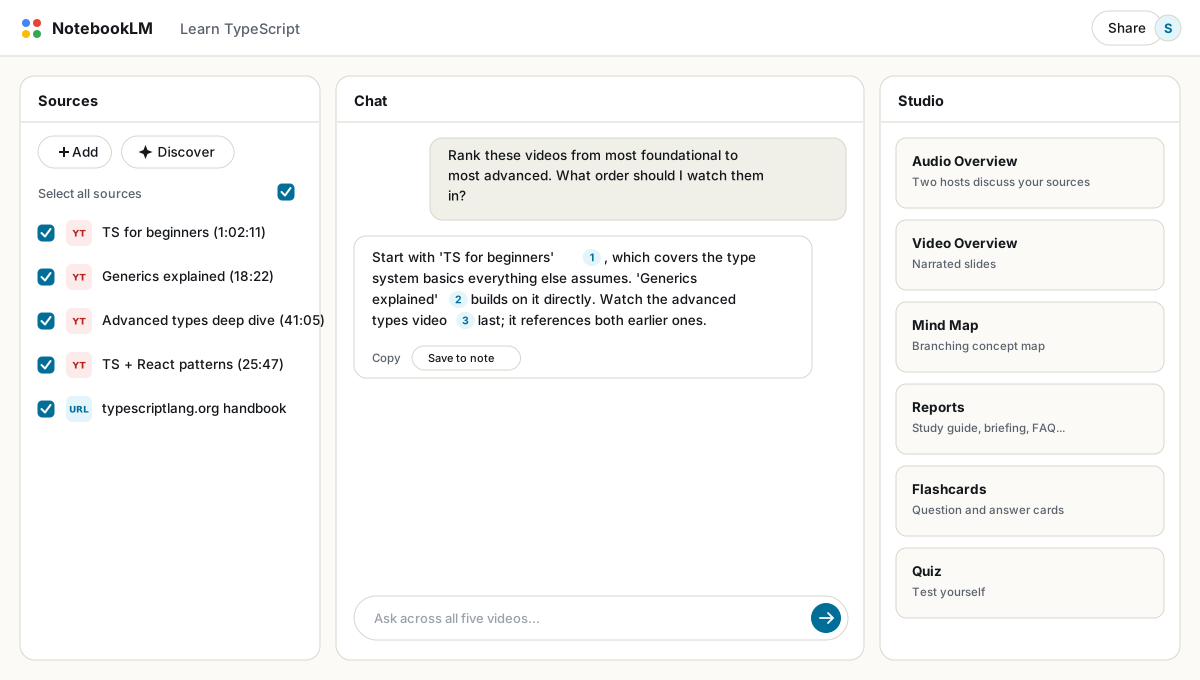
- Reúna de 5 a 10 vídeos sobre um tópico de criadores diferentes e cole cada URL como uma fonte. O NotebookLM só aceita um vídeo por colagem, então para uma playlist genuinamente longa veja a observação abaixo.
- Peça uma classificação: "Resuma cada vídeo, depois classifique-os do mais básico ao mais avançado. Qual devo assistir primeiro, e qual posso pular totalmente?" Agora você tem um currículo em vez de uma playlist.
- Gere um mapa mental para ver onde as explicações dos criadores se sobrepõem e onde divergem. A divergência costuma ser a parte interessante.
- Assista seletivamente. Consulte primeiro, assista depois. Quando uma resposta citada parecer importante, a citação leva você direto ao momento certo da transcrição, e você assiste três minutos em vez de quarenta.
Dez vídeos é uma tarefa rápida de copiar e colar. Cinquenta não é. O YouTube to NotebookLM é uma extensão separada criada exatamente para isso: aponte para uma playlist ou canal e ele enfileira cada vídeo como uma fonte identificada em uma única passagem, transcrição incluída, em vez de colar links um por um.
Perguntas que funcionam bem em fontes de vídeo
- "Liste cada passo concreto que o apresentador dá, em ordem, com o vídeo e o marcador de tempo de onde veio."
- "Onde esses criadores se contradizem, e quem apresenta evidência em vez de opinião?"
- "Extraia cada ferramenta, produto ou recurso mencionado em todos os vídeos em uma única lista."
- "Quais perguntas da sessão de perguntas e respostas da plateia o palestrante evitou ou respondeu mal?"
Misturando vídeo com fontes de texto
Os notebooks de estudo mais fortes misturam formatos deliberadamente: tutoriais em vídeo para a prática, documentação oficial para autoridade, um ou dois artigos para contexto. Faça uma pergunta e a resposta sintetiza os três, com citações informando o que cada formato contribuiu. Quando um vídeo e a documentação discordam, você encontrou um tutorial desatualizado ou um comportamento não documentado, e ambos valem a pena saber. A estratégia geral de fontes está no guia de fontes.
Cursos cheios de aulas gravadas se comprimem lindamente dessa forma: importe as aulas gravadas do semestre, gere um único guia de estudo cruzando todas elas e exporte-o para PDF para revisão offline.
Perguntas frequentes
O NotebookLM consegue resumir um vídeo do YouTube?
Sim. Cole a URL como uma fonte e peça um resumo, ou adicione vários vídeos e faça perguntas cruzando todos ao mesmo tempo. As citações levam de volta aos pontos da transcrição.
Por que minha importação do YouTube falhou?
As causas mais comuns: o vídeo é privado ou não listado, não tem legendas, ou foi enviado nos últimos dias. Conteúdo com restrição de idade também falha.
O NotebookLM enxerga o que aparece na tela do vídeo?
Não. Só a transcrição é importada, então momentos puramente visuais não contribuem em nada. Vídeos com bastante fala funcionam melhor.
Dá para importar uma playlist inteira de uma vez?
Não só com o NotebookLM; ele aceita uma URL de vídeo por vez. O YouTube to NotebookLM é uma extensão dedicada que enfileira uma playlist ou canal inteiro em um clique.
O NotebookLM é o mesmo que o Gemini Notebook?
Sim. O Google renomeou o NotebookLM para Gemini Notebook em julho de 2026 — é o mesmo produto, os mesmos recursos, só um nome novo.