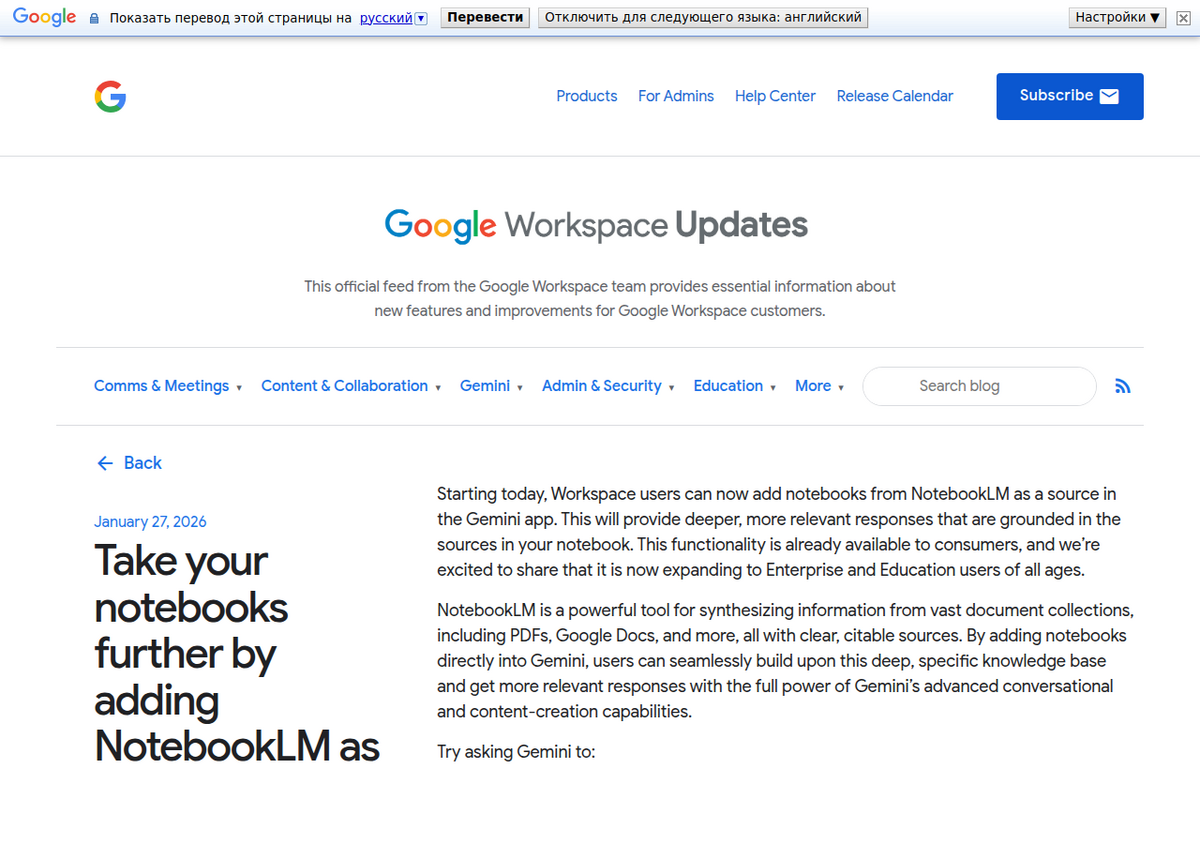
Em um chat do Gemini, clique no botão "+" na caixa de prompt e selecione NotebookLM para anexar um ou mais dos seus notebooks como fonte, segundo o próprio anúncio do Google nas Atualizações do Workspace. O Gemini então responde fundamentado nesse notebook, em vez de (ou junto com) conhecimento da web aberta.
Em um Gem, o Google nunca publicou um caminho de cliques exato, apenas um prompt de exemplo ("adicionar um notebook a um Gem"). Guias de terceiros discordam sobre os passos de interface; trate qualquer instrução específica, incluindo a nossa abaixo, como uma melhor estimativa até o Google documentar isso diretamente.
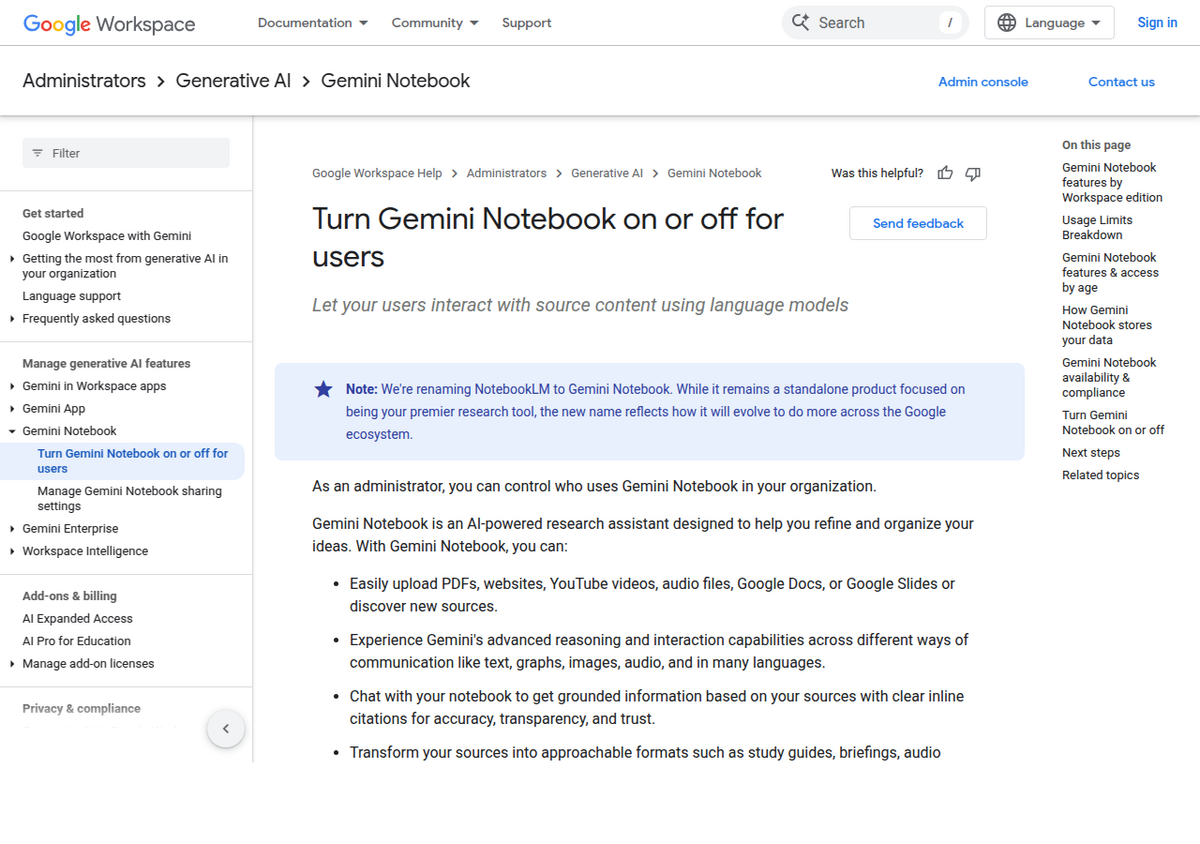
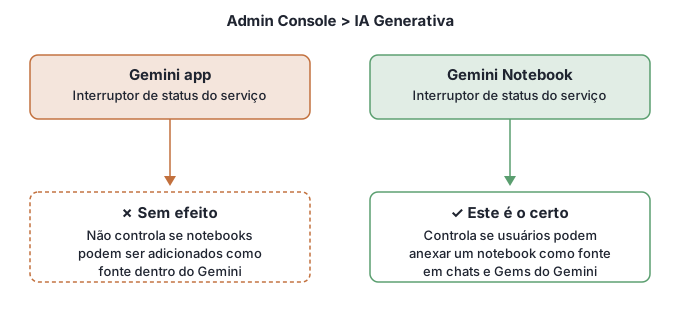
Para contas Workspace, isso é controlado pelo interruptor do serviço Gemini Notebook no Admin Console, não pelo interruptor do app Gemini. A própria página de ajuda do Google afirma isso explicitamente, e é o erro de configuração mais comum.
Relatos reais e não resolvidos de bugs se estendem por boa parte de 2026: falhas de fundamentação, citações fabricadas, e edições de Gems descartando silenciosamente o anexo do notebook, todos no próprio fórum de desenvolvedores de IA do Google, sem nenhum reconhecimento público do Google que conseguimos encontrar até hoje.
O que esse recurso realmente faz
Se você perdeu o controle de qual produto do Google chamado "notebook" faz o quê, nosso detalhamento de Gemini Notebook vs. Gemini vs. Notebooks in Gemini cobre em detalhe essa colisão de nomes entre três produtos. Este recurso conecta dois desses três: ele permite que um notebook do Gemini Notebook (o produto independente NotebookLM) atue como fonte de fundamentação dentro do app Gemini de uso geral, seja em um chat comum ou dentro de um Gem personalizado. Em vez de o Gemini responder a partir de conhecimento geral da web, ele responde a partir das fontes específicas que você enviou para aquele notebook, com a mesma disciplina de citação pela qual o NotebookLM é conhecido.
Segundo o próprio post do Google nas Atualizações do Workspace, a capacidade já estava ativa para contas pessoais/consumidor do Google antes de 27 de janeiro de 2026, e esse post anunciou especificamente o lançamento para contas Workspace Enterprise e Education "de todas as idades", a partir de 20 de janeiro de 2026, em uma trilha de lançamento Rápido e Programado que poderia levar até 15 dias para aparecer por completo. O post do Google sinaliza uma ressalva de conformidade que vale conhecer: usar um notebook como fonte dentro do Gemini é regido pelas próprias certificações de conformidade do NotebookLM, que não são idênticas às do app Gemini, algo relevante se sua organização verifica a conformidade no nível do produto antes de habilitar ferramentas de IA.
Como adicionar um notebook a um chat do Gemini
Esta parte está documentada diretamente. O próprio anúncio do Google afirma em uma linha: "Adicione seu(s) notebook(s) do NotebookLM a um chat no Gemini selecionando NotebookLM pelo botão '+' na caixa de prompt." Na prática: abra um chat em gemini.google.com, clique no ícone + ao lado do campo de prompt, escolha NotebookLM (o item do menu pode aparecer como Gemini Notebook dependendo do estágio de lançamento da sua conta) na lista de fontes, e selecione o notebook específico no qual você quer que o Gemini fundamente suas respostas. Você pode anexar mais de um notebook ao mesmo chat.
Como adicionar um notebook a um Gem (e por que as próprias instruções do Google param no meio do caminho)
Esta é a parte que a maior parte da cobertura, incluindo parte da nossa própria pesquisa anterior, trata com menos precisão do que deveria. O anúncio do Google lista "Adicionar um notebook a um Gem" apenas como um prompt de exemplo que você pode digitar no Gem, não como um caminho de cliques de interface documentado da mesma forma que as instruções de chat são. Verificamos diretamente o post do blog do Workspace do Google e a sua central de ajuda do Gemini Notebook e não encontramos nenhum passo a passo oficial de anexação a um Gem vindo do próprio Google. Guias de terceiros preenchem essa lacuna com instruções conflitantes, alguns descrevendo uma seção de Conhecimento dentro do editor de Gems, outros descrevendo o mesmo fluxo do botão "+" dos chats. Em vez de apresentar um caminho de cliques não verificado como fato, a resposta honesta é: o método mais confiável hoje é digitar o pedido de anexação diretamente como um prompt para o Gem, seguindo a única instrução que o Google de fato publicou, e verificar novamente a configuração do Gem depois, já que edições foram relatadas como descartando silenciosamente o anexo (veja abaixo).
A configuração de admin do Workspace que quase todo mundo erra
Se você é admin do Workspace e a opção NotebookLM simplesmente não aparece no menu "+" de ninguém, isso quase certamente é o motivo. A seção "Admins:" do próprio anúncio do Google nas Atualizações do Workspace afirma diretamente: "Notebooks como fonte dentro do Gemini é determinado pela configuração de serviço do NotebookLM dentro do Admin Console, e não é controlado pela configuração de serviço do app Gemini." É um erro genuinamente fácil de cometer, já que a maioria dos admins que gerenciam o acesso ao Gemini já está no próprio interruptor de serviço do app Gemini e não tem motivo para esperar que um segundo interruptor, separado, governe essa capacidade específica.
O caminho correto, segundo a página da Central de Ajuda do Workspace do Google para essa configuração: Admin Console → Menu → IA Generativa → Gemini Notebook → aba Status do serviço, depois defina como "Ativado para todos", "Desativado para todos", ou sobrescreva por unidade organizacional ou grupo. Você precisará do privilégio de admin de Configurações do Gemini para ver essa página. Alternar o próprio status de serviço do app Gemini, que é onde a maioria dos lançamentos do Workspace começa, não tem efeito sobre se notebooks podem ser anexados como fonte no Gemini.
O que quebra, e o que o Google não disse
Este recurso tem um histórico documentado de quebrar de formas que o Google não abordou publicamente. Extraímos estes relatos diretamente do discuss.ai.google.dev, o próprio fórum de desenvolvedores de IA do Google, não de resumos de blog em segunda mão:
- Falhas de fundamentação após a atualização do Gemini 3.1 Pro de 19 de fevereiro de 2026. Uma thread intitulada "Critical Regression: Gemini 3.1 Pro Update (Feb 19) Completely Broke NotebookLM's RAG & Grounding" documentou o Gemini respondendo "Com base nas fontes fornecidas, não há menção a ninguém chamado Fukuzawa" apesar de a fonte estar presente e visível na barra lateral; um usuário na thread relatou arquivos com cerca de 380.000 palavras falhando na indexação, não confirmado por outros usuários, junto com a recuperação se degradando em notebooks com aproximadamente 300 fontes. Um usuário afirmando ter corrigido o problema postou em 27 de fevereiro de 2026, e outros dois confirmaram a recuperação funcionando de novo nesse dia. A mesma thread voltou a ter atividade em agosto de 2026 com uma nova reclamação separada, o Gemini voltando a buscar material fora das fontes fornecidas, com o post mais recente em 26 de agosto de 2026 ainda sem solução.
- Edições de Gems descartando silenciosamente o anexo do notebook. Uma thread intitulada "Gems is giving me headaches" (27 de fevereiro de 2026) descreve que editar um Gem existente faz com que ele perca seu anexo do NotebookLM, voltando a um simples link do Google Drive, e o Gem se tornando impossível de compartilhar depois de readicionar a fonte. Um único relato sem resposta, então trate isso como um padrão real, mas não confirmado em escala.
- Contas consumidor Pro perdendo o conector por completo. Uma thread intitulada "Gemini Pro no longer able to use NotebookLM notebooks as a source" rodou de 26 de março a 13 de agosto de 2026 com vários usuários confirmando os mesmos sintomas e zero respostas da equipe do Google: um painel de fontes vazio enquanto o Gemini continua gerando citações mesmo assim, e uma alegação não confirmada de uma queda silenciosa no teto de fontes por notebook, de aproximadamente 300 para 50.
O que não conseguimos encontrar: qualquer reconhecimento do Google desses relatos, uma entrada em página de status, ou uma confirmação de que os problemas subjacentes foram resolvidos. A atividade nas threads acima vai até 26 de agosto de 2026 no máximo; não encontramos nenhuma thread mais nova relatando um problema contínuo ou uma correção até hoje. Se você está avaliando esse recurso para qualquer coisa em que a precisão da fundamentação importe, teste-o contra o seu próprio notebook antes de confiar nele, e não assuma que uma thread de fórum silenciosa signifique que o problema desapareceu.
Limites de fonte: anexar via Gemini tem um teto próprio?
O próprio NotebookLM tem limites documentados por plano para fontes por notebook e palavras por fonte; veja nosso detalhamento completo dos limites de fonte do NotebookLM para os números atuais por plano. O que não conseguimos confirmar em nenhuma fonte primária é se anexar um notebook como fonte no Gemini impõe os mesmos tetos, um teto reduzido, ou nenhum teto distinto do NotebookLM nativo. O único indício sugerindo que pode ser diferente é a alegação de fórum não confirmada acima (um usuário relatando que seu teto efetivo caiu de aproximadamente 300 para 50 fontes especificamente quando o conector quebrou), que sinalizamos como não verificada, e não como um limite documentado.
Soluções alternativas enquanto o conector está instável
- Se as respostas começarem a se basear em conhecimento externo em vez das suas fontes, tente instruir explicitamente o Gemini a se restringir ao notebook anexado no seu prompt; vários usuários do fórum relatam isso como uma mitigação funcional, ainda que manual. Não é uma correção oficial e não vai ajudar se o notebook simplesmente não estiver sendo lido.
- Se você acabou de editar um Gem que tem um notebook anexado, reabra sua configuração e confirme que o anexo ainda está lá antes de confiar na próxima resposta, de acordo com o padrão relatado de edições descartando-o silenciosamente.
- Se a fidelidade importa mais do que a conveniência (jurídico, médico, ou qualquer uso de alto risco), trabalhe diretamente dentro do Gemini Notebook em vez do conector do chat do Gemini; o produto nativo não carrega o mesmo histórico de regressões relatado.
Quem pode de fato usar isso
Segundo o próprio anúncio do Google: contas pessoais do Google, assinantes do Workspace Individual, e contas Workspace Enterprise e Education, com a documentação de admin do Google observando especificamente que o acesso e os recursos podem variar por idade da conta dentro de implantações Education (o site de ajuda de admin do Google mantém uma página de referência dedicada "Gemini Notebook features & access by age" exatamente para isso). Se você administra um domínio do Workspace e ainda não vê o recurso, verifique o interruptor de status do serviço acima antes de assumir que ele não chegou à sua organização; a própria janela de lançamento pode levar até 15 dias mesmo depois de o Google habilitá-lo.
As pessoas também perguntam
Como adiciono um notebook do NotebookLM a um chat do Gemini?
Clique no botão "+" na caixa de prompt do chat do Gemini, selecione NotebookLM (ou Gemini Notebook) na lista de fontes, e escolha o notebook que você quer. Esse método exato está documentado diretamente pelo próprio anúncio do Google nas Atualizações do Workspace.
Por que não consigo adicionar o NotebookLM como fonte no Gemini da minha conta de trabalho?
O mais provável é que o interruptor de admin do Workspace esteja desligado, e é uma configuração separada da que a maioria dos admins verifica primeiro: o status do serviço Gemini Notebook em Admin Console > IA Generativa, não o próprio interruptor do app Gemini. O Google afirma diretamente que o interruptor do app Gemini não tem efeito sobre esse recurso.
Por que o Gemini diz que não consegue encontrar uma informação que claramente está no meu notebook anexado?
Isso corresponde a um padrão de regressão documentado, relatado no próprio fórum de desenvolvedores do Google até pelo menos agosto de 2026, incluindo um caso bem conhecido em que o Gemini negou que uma fonte continha uma informação específica que estava visivelmente presente. O Google não reconheceu publicamente o bug até o momento desta publicação; tente restringir explicitamente seu prompt à fonte anexada como solução alternativa.
Adicionar um notebook a um Gem realmente funciona?
A capacidade é real, mas o Google só publicou um prompt de exemplo para isso, não um caminho de cliques de interface documentado, diferente da versão de chat, que é explicitamente documentada. Vários guias de terceiros descrevem passos conflitantes. Também há relatos não resolvidos de edições de Gems descartando silenciosamente o anexo do notebook.
O NotebookLM como fonte no Gemini está disponível no plano gratuito?
O anúncio do Google cobre contas pessoais do Google em geral, Workspace Individual, e Workspace Enterprise/Education; ele não isola uma restrição separada de plano gratuito da forma como alguns recursos do NotebookLM fazem. Se você não vê a opção, verifique primeiro um possível bloqueio de admin do Workspace.
Qual é a diferença entre esse recurso e o Notebooks in Gemini?
São produtos diferentes com nomes parecidos: esse recurso permite anexar um notebook do Gemini Notebook (o app independente NotebookLM) como fonte de fundamentação. "Notebooks in Gemini" é um recurso separado de organização de projetos dentro do próprio app Gemini. Veja nossa comparação completa dos três produtos do Google com nomes parecidos para o detalhamento completo.